エージェントが右ペインを操作する
セルで動いているエージェントは、そのセルの右ペイン(Files ボタンで開くのと同じペイン)を使えます。 できることは二つです。
- ファイルを見せる(
showInPane)。Files ペインでファイルを開きます。見せ方と行はエージェントが選びます。 変更の説明を読む代わりに、変更そのものを見られます。 - 確認を頼む(
requestCheck)。端末の上に確認項目のカードを出します。各項目からワンクリックでファイルを開き、 OK か NG を付け(メモは任意)、Send を押すと、全部の答えが次のメッセージとしてエージェントに届きます。 エージェントはそれを見て NG を直しに行けます。
どちらも、人が目で見る必要がある場面のためのものです。画面の変更、描画された文書、図、エージェント自身では 良し悪しを判断できない出力などです。
有効にする
この二つは Canvas の道具(render グループ)に入っています。presentDocument や presentChart と同じ グループです。Canvas の道具が使えるセルなら、この二つも使えます。
- ワークスペースでは、Claude・Codex・Copilot のセルは GUI の道具を最初から全部持っています。何もしなくて大丈夫です。
- プロジェクトのディレクトリでは、セッションを始める前にランチャーの MCP の切り替えで Canvas をオンにします。 切り替えはディレクトリに登録されるので、効くのはそこで次に始めるセッションからです。動いているセッションには届きません。
- Antigravity・Grok・Muse・Cursor は、ワークスペースでも登録しないと GUI の道具を使えません。 どのコーディングエージェントを使うか を見てください。
MulmoTerminal を更新する前から動いていたセッションには、この道具はありません。新しいセッションを始めてください。
道具の名前を言う必要はありません。いつ使うかは道具の説明に書いてあるので、普通の言葉で頼めば十分です。 下の 頼み方 を見てください。
ファイルを見せる: showInPane
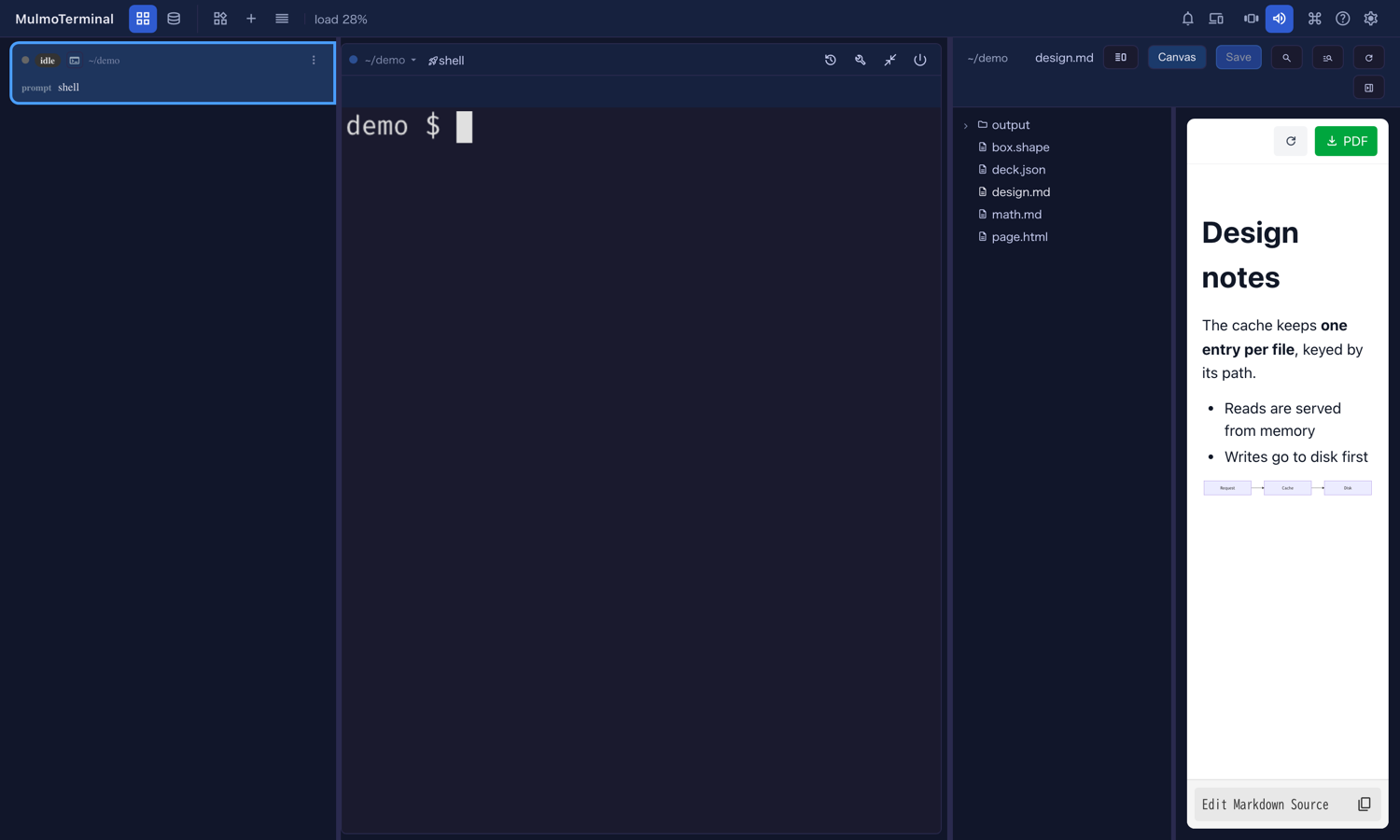
エージェントはファイルと、必要なら見せ方を指定します。
| エージェントの指定 | 表示されるもの |
|---|---|
editor(既定) | エディタでファイルのソース |
preview | 描画した表示。Markdown、HTML、CSV は表として |
canvas | Canvas が描くのと同じ表示。Markdown、HTML、MulmoScript、ShapeScript |
split | Markdown なら、左にエディタ、右に Canvas 表示 |
| 行番号 | その行までスクロールしたエディタ(見せ方の指定より優先) |
Files ペインが閉じていれば自動で開き、いつも通り横にファイルツリーが出ます。ペインに保存していない編集があれば、 先に保存します。保存に失敗したときはペインはそのままで、編集は失われません。
ファイルはセルの作業ディレクトリの中にあるものに限ります。外のパスは断られ、エージェントにもそう伝わります。 また、Files ペインがそのディレクトリを表示している必要があります。ペインで別のディレクトリを開いていると、 そこにはファイルを開きません。
確認を頼む: requestCheck
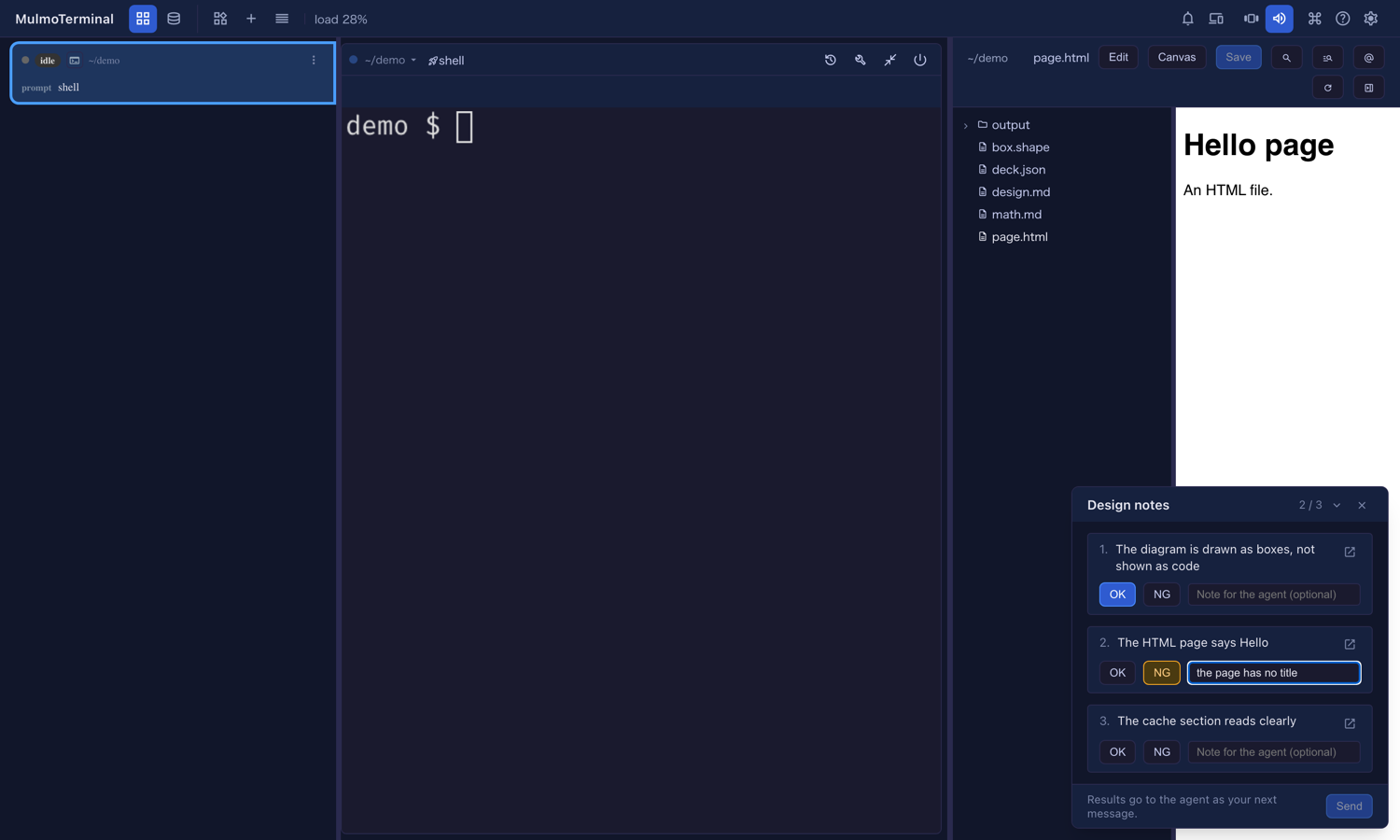
エージェントは短いタイトルと、最大 20 個の項目を書きます。各項目は「何を見て、どうなっていれば正しいか」を 一つずつ(例:「数式が $…$ のままではなく描かれている」)。開くファイルを付けることもできます。
拡大したセルの右下にカードが出ます。
- 項目の 開く(矢印のアイコン)で、その項目のファイルが、エージェントの選んだ見せ方でペインに開きます。 カードはそのまま残るので、項目を順に見ていけます。
- 各項目に OK か NG を付けます。メモは任意です。NG のときは何がおかしいかを書くと、 エージェントが何を直せばよいか分かります。
- 全部の項目に答えると Send が押せるようになります。結果は一行にまとめられ、自分で打ったのと同じように 端末に入力され、カードは消えます。
エージェントはその一行を次のメッセージとして読み、作業を続けます。たとえばこうなります。
Check results for "Design notes" (1 NG): 1. OK: The diagram is drawn 2. NG: The HTML page says Hello — the page has no title
カードでは次のこともできます。
- たたむ(山形のアイコン)と下の端末が見えます。答えは残ります。
- 閉じる(×)と答えずにしまいます。エージェントには
Check "<タイトル>" was closed without answers.の一行が届くので、 待ち続けることはありません。頼まない限り出し直さないようにも伝えてあります。 - 同じエージェントが新しい確認を出すと、古いものと入れ替わります。
- ページを再読み込みしたり接続が切れたりしても、同じ項目のカードが戻ってきます。
エージェントは答えを待ちません。確認を出したらそのターンを終えます。結果は、送ったときに新しいメッセージとして届きます。
エージェントのセルが画面に出ていないとき
- 別のセルを拡大している: 画面は何も変わりません。ファイルや確認は待っていて、エージェントのセルを拡大すると出ます。
- 何も拡大していない(タイル表示): エージェントのセルが自動で拡大され、そこにファイルや確認が出ます。
- 設定などの別の画面にいる: セルは自動では拡大されません。エージェントのセルに戻ったときに出ています。
頼み方
普通の言葉で頼めば、あとは道具の説明が導きます。たとえば:
- 「今変えたファイルを見せて」。変えた行でファイルが開きます。
- 「README を Canvas 表示で開いて」。
canvasで開きます。 - 「終わったら、新しいページがちゃんと動くか確認項目を出して」。最後に
requestCheckが来ます。 各項目が見るべき場所を指し、NG のメモが次の作業になります。 - 「スライドを一枚ずつ一緒に確認したい」。スライドやファイルが一つずつ項目になります。
うまく回る流れ: エージェントが何かを変える → 確認を出す → 自分が付ける → エージェントが NG を直し、 直したところだけの新しい確認を出す。
制限
- セルの作業ディレクトリの中のファイルだけ。
- 確認は最大 20 項目。項目の文は数百文字で切られます。
- カードは拡大したセルの上にだけ出ます。タイル表示には置き場所がないので、セルを自動で拡大します。
- 結果は一行で入力されます。メモの改行は空白になります(改行は途中で送信してしまうため)。制御文字は取り除かれます。
- エージェントが操作できるのは自分のセルのペインだけで、ほかのセルのペインには届きません。