6.4.0 — コマンドパレット、2打のキー、テーマに合わせた Preview
6.4.0 時点(2026-09-26 リリース)のスナップショットです。 アプリが進むにつれて古くなりますが、それは想定どおりです。常に最新の説明は、各節からリンクしているガイドにあります。
コマンドパレット
ツールバーに コマンド ボタン(⌘ のアイコン、設定の隣)が増えました。グリッドの動作が、一行の説明と、割り当てたキー(あれば)つきで並びます。名前の一部か動作の id(find、zoom)を打って Enter で実行、Esc で閉じます。
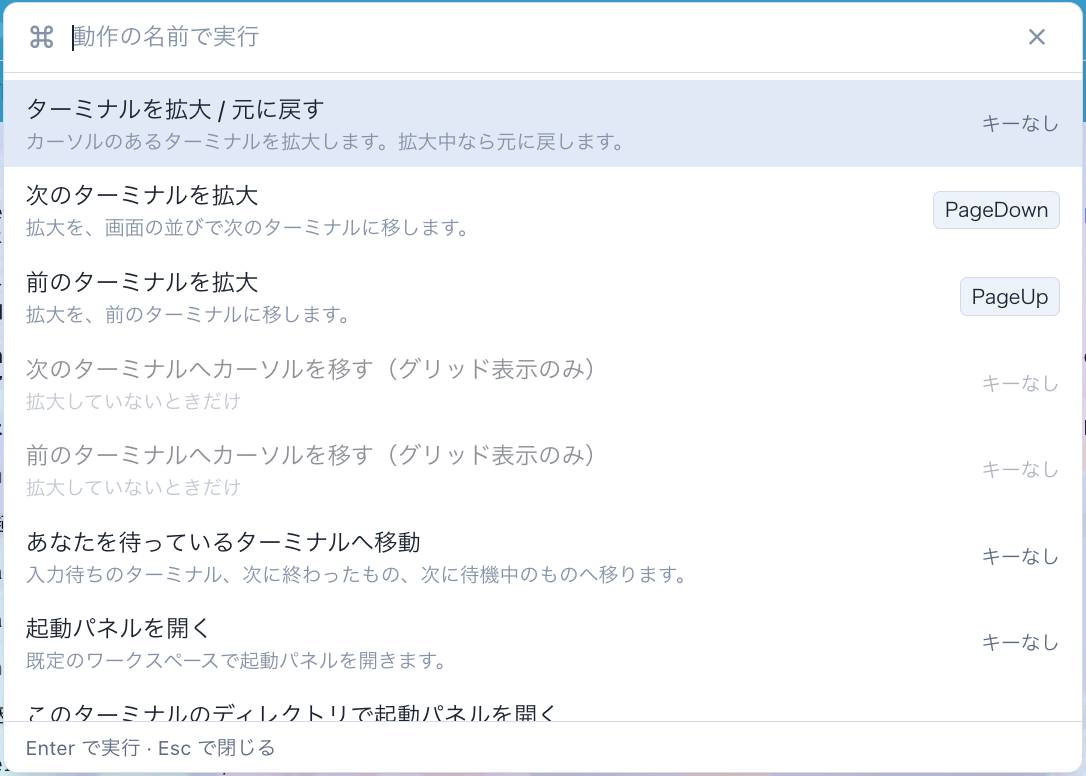
- 今の表示では使えない動作は、理由を添えて灰色で出ます(「ターミナルの拡大中だけ」など)。ほかのビューや起動パネルが前面にあるときは、全行が「ターミナルのグリッドが前面にあるときだけ」になります。
copy・pasteは載せていません。ターミナルの中で、選んだ文字に対して働くものだからです。
キーは、はじめからは割り当てていません。 keymap は、自分で書いたものしか割り当てません。VS Code と同じキーで開きたいときは、~/.mulmoterminal/config.json の keymap に次を足します。Mac では p を小文字で書きます(Cmd を押している間、ブラウザは小文字を報告するため)。
"command-palette": "Cmd+Shift+p"
そのあと、サーバを再起動して、タブを読み直します(config.json は起動時に一度だけ読まれます)。
確かめ方。 ツールバーに ⌘ のボタンがあり、割り当てたキーで一覧が開きます。
キー設定の詳しい説明: キーボードショートカット
2打のキー
keymap のキーは、空白で区切って2打まで書けます。tmux のプレフィックスや Emacs の C-x b と同じ使い方で、1つの1打目から複数の動作につなげられます。
{
  "keymap": {
    "files-find": "Cmd+k p",
    "files-search": "Cmd+k f",
    "zoom-toggle": "Cmd+k z"
  }
}
1打目を押すと、右下に「次に押せるキー」が出ます。
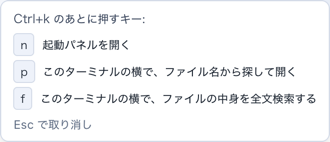
Esc、一覧にないキー、または 3 秒で待ちが終わります。どのキーもターミナルには届きません。copy・paste・sendは1打だけです。- 1打目には、ほかで使っていないキーを選んでください。重なっていると、起動時の確認がそのキーを使っている割り当てを全部挙げて警告します。
- これまで、空白を含むキーは「1つのキー」として受け付けられ、決して発火しませんでした。今は、起動時にその項目を名指しして誤りとして知らせます。
詳しい説明: 2打のキー(続けて押す)
Markdown のプレビューがテーマに合わせて描かれる
Files ペインの Preview は、これまで OS の明暗に従っていました。そのため、暗いテーマのアプリで OS がライトだと白い箱が出ていました。今は、アプリのテーマ(組み込みでも自作でも)の色で描かれます。
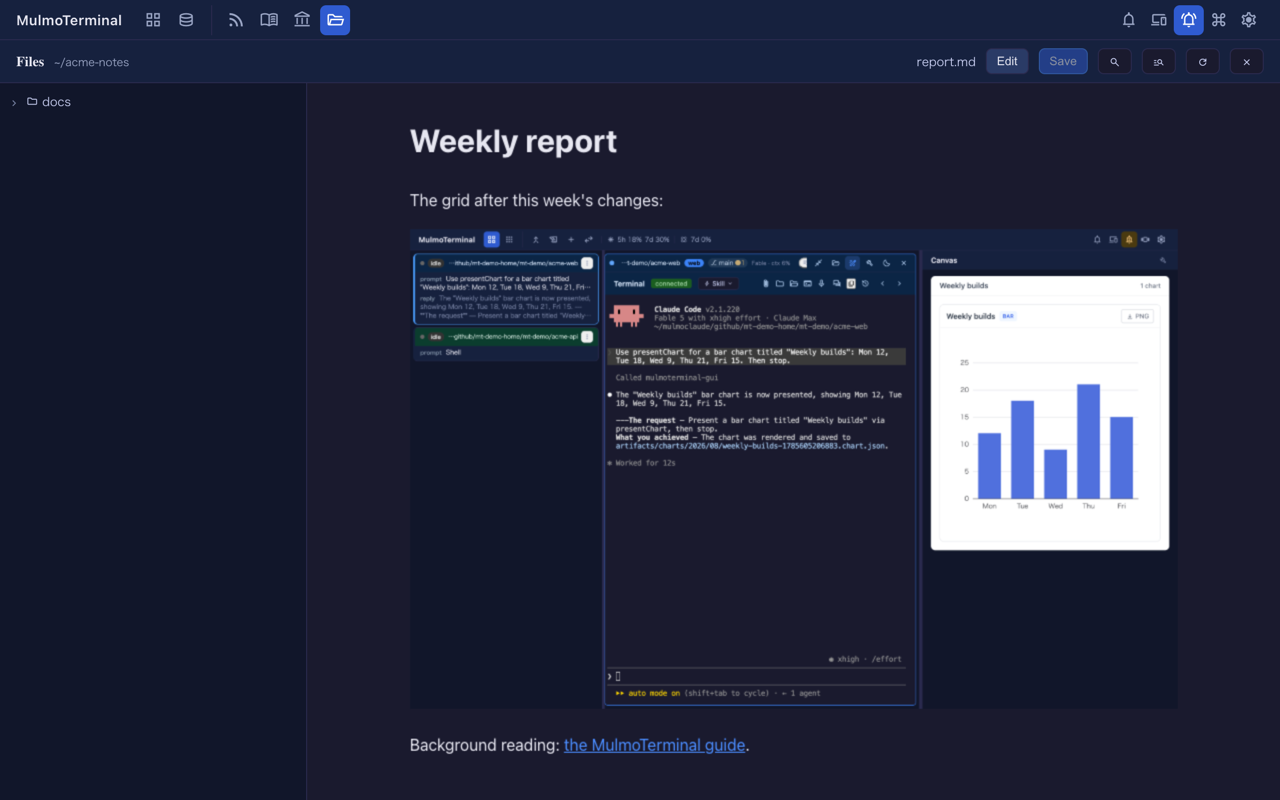
- テーマを変えるとすぐに追随し、読んでいた位置もそのままです。
- ターミナルでパスをクリックして開く新しいタブの文書は、今までどおり OS の明暗に従います(色を尋ねるアプリがいないため)。
確かめ方。 暗いテーマで OS をライトにして .md の Preview を押すと、文書が暗く描かれます。
修正
- 2打のキーの案内が明朝体(セリフ体)で出ていたのを、アプリの文字に合わせました。