11.4.0 — issue と PR をボードで見る
11.4.0 時点(2026-10-26 リリース)のスナップショットです。 アプリが変わるにつれて古くなります。 それは想定どおりで、最新の説明は各節からリンクしているガイドにあります。
新機能
GitHub ボード(試験的)
GitHub の画面(ツールバーの GitHub マーク)を開き、ボードを開く(実験的) を押してください (#3175)。設定 → プルリクエストのリポジトリ に登録したリポジトリごとに、作業 1 つが 1 枚のカードになり、未着手・実装中・レビュー中・ QA 待ち・マージ済み の 5 列のどこかに並びます。カードには、issue、それを閉じるプルリクエスト、 ブランチ、そのブランチで開いているターミナルがまとめて載ります。
カードがどの列に入るか:
- 実装中 — 下書き、CI の失敗、修正の依頼のどれかがあるもの。または、ターミナルが開いていて プルリクエストがまだ無いブランチ。
- レビュー中 — CI が走っている途中か、最新の push がまだレビューされていないもの。カードの レビュー 2 回目 は、レビューを受けた push が 2 つあるという意味です。
- QA 待ち — CI が通り、最新の push がレビュー済みのもの(または承認済みのもの)。
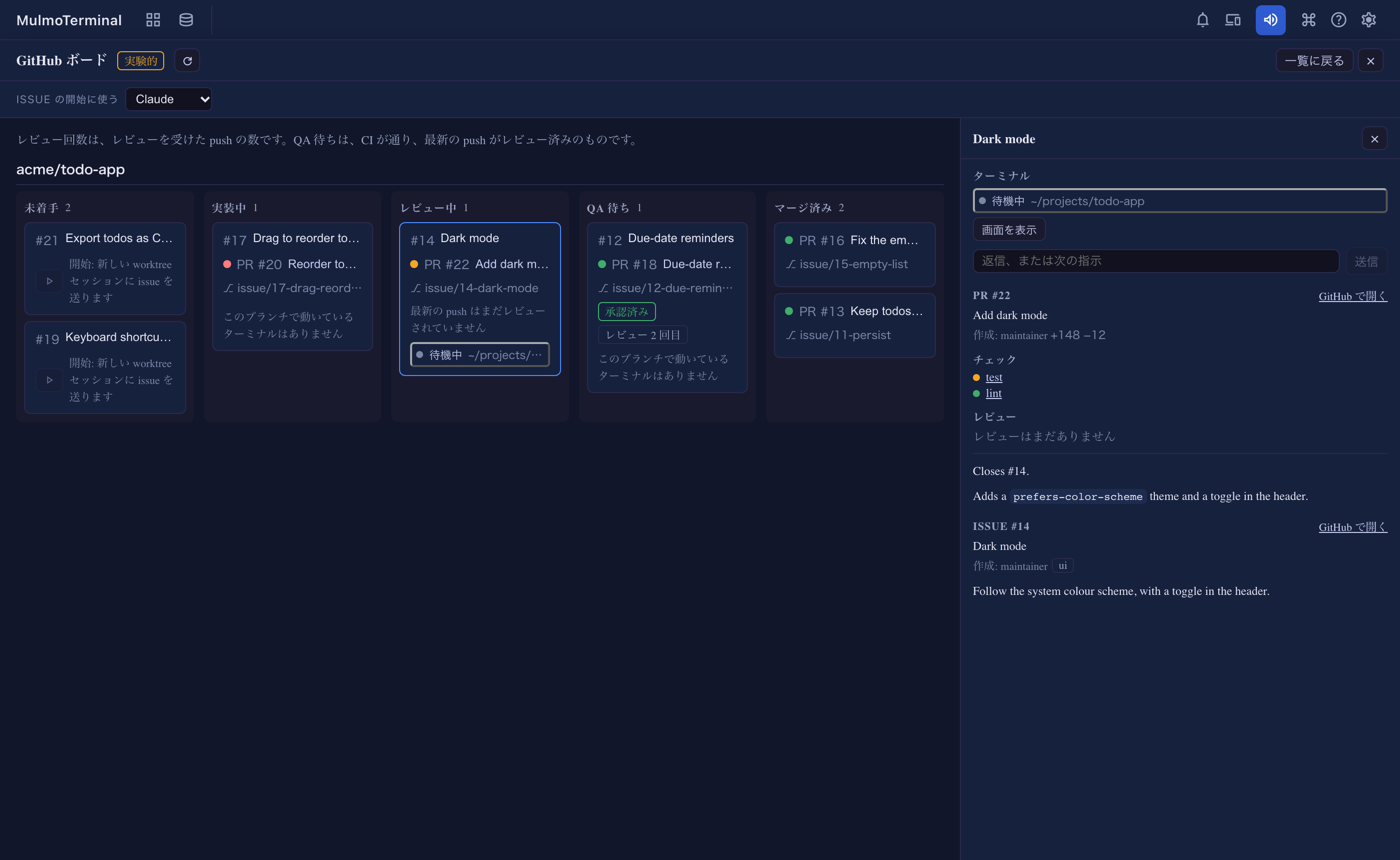
カードを押すと、右に詳細が開きます。そのカードのターミナル、プルリクエストのチェックとレビューと説明、 issue のラベルと説明が出ます。GitHub で開く はこの中にあります (#3178)。
ボードから issue を始める。 未着手のカードには開始のボタンがあります。押すと、issue の worktree を 作り、ISSUE の開始に使う で選んだエージェントを起動して、issue の本文をすぐに送ります。新しい ターミナルはボードの裏のグリッドに加わり、カードは実装中に移ります (#3181)。/github の一覧から始めたときは、 これまでどおり本文を送るのはあなたです。
ボードからターミナルに答える。 詳細のターミナルごとに 画面を表示 と、返信、または次の指示 の欄があります。欄に書くと 1 行を打ち込んで Enter を押します (#3187)。そのターミナルにすでに打ちかけていた 文字は消えません。Claude のターミナルが選択肢つきの質問をしていて、質問ペインがオンなら、選択肢が ボタンで出ます。許可の確認(1. Yes / 2. No)はキー操作が要るので、ターミナルを開いて答えてください。
開いている間は自動で新しくなります(#3183)。 ターミナルの状態(作業中・確認待ち・待機中)はその場で変わり、あなたの返事を待っているターミナルの あるカードは、琥珀色の枠と 確認待ち の印で目立ちます。ボードが画面に出ている間は 1 分ごとに、 またターミナルの 1 ターンが終わった数秒後に、GitHub を読み直します。読み直しに失敗しても、カードは そのまま残り、上にエラーが出ます。
GitHub のリポジトリだけが対象で、一覧と同じく gh へのログインが要ります。詳しくは: GitHub。
リモートのボットに Python のジョブを動かしてもらう
他人のサーバーで動く AI エージェント(GrokBot など)が、Python のスクリプトをこのマシンに送って (たとえば GPU で)動かし、出力を受け取れるようになりました (#3184、 #3192)。あなたが許さない限り何も動きません。 ジョブごとにターミナルが開き、スクリプトと実際のコマンドを見せたうえで Run this job? [y/N] と 尋ねます。y と打ったときだけ実行します。
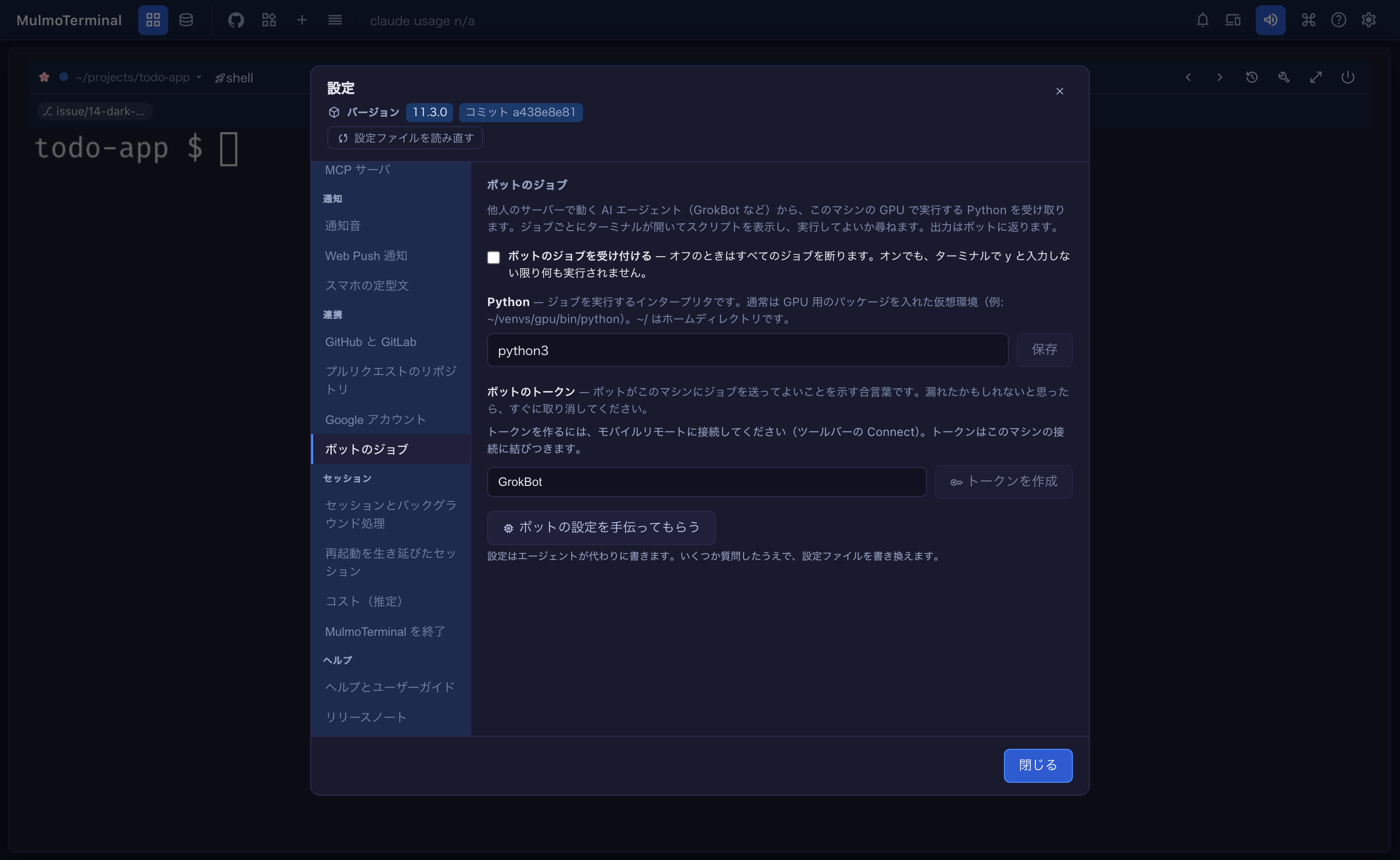
設定は 設定 → 連携 → ボットのジョブ で行います。
- ボットのジョブを受け付ける にチェックを入れます。入れるまでは、すべてのジョブを断ります。
- Python に、ジョブを動かすインタープリタを書いて 保存 を押します。通常は GPU 用のパッケージを 入れた仮想環境(例:
~/venvs/gpu/bin/python)です。 - モバイルリモートに接続します(ツールバーの Connect)。トークンはこのマシンの接続に結びつくので、 接続するまで トークンを作成 は押せません。
- ボットの名前を書いて トークンを作成 を押します。秘密の文字列は 一度だけ 表示され、コピーの ボタンと、ボットに渡す 2 つのアドレスも一緒に出ます。その場でコピーしてください。あとからは出せません。
どの Python に必要なパッケージが入っているかわからないときは、ボットの設定を手伝ってもらう を 押すと、エージェントが探して設定を書いてくれます。漏れたかもしれないトークンは、同じ一覧からすぐに 取り消してください。
ジョブのターミナルは、ブラウザのタブを開いていなくても開き、ジョブが終わるまで残ります。詳しくは: スマホ。
画面の変化
- 共有プラグインの画面(Canvas のページの確認の欄や「Sent to the conversation」、markdown、グラフなど) が、いつも英語ではなく、アプリの表示言語で出るようになりました。コレクションと会計も、ブラウザの 言語ではなくアプリで選んだ表示言語に従います (#3171)。
- 別のマシンから、設定していない名前やアドレスで MulmoTerminal を開くと、どのリクエストも
403で 断られ、足すべき設定の名前が出るようになりました。これまでは、ページは開くもののターミナルが つながりませんでした(#3191)。 見えない変化 も見てください。
見えない変化
絵文字や全角の文字で行がずれない
絵文字、国旗、肌の色、家族の絵文字、ハングルを含む行で、それより右がブラウザで 1 文字ずれることが ありました。その文字の幅を、ブラウザと tmux が違うように数えていたためです。サーバーの起動時に、 動いている tmux が各文字を何文字分と数えるかを測り、ブラウザも同じに数えるようにしました (#3174)。測り終える前に開いていたタブも、 結果が届いた時点で直して描き直します (#3186、 #3190)。Windows では psmux について同じことを します(#3193)。結合した文字がとても長く続く ときも、tmux と同じ位置で折り返します (#3195)。することはありません。すでにずれていた ターミナルは、サーバーを再起動すると揃います。
サーバーが答える名前
リクエストは、localhost か、MULMOTERMINAL_HOST または MULMOTERMINAL_ALLOWED_ORIGINS に設定した名前 あてでなければ受け付けなくなりました(#3191)。 DNS の仕掛け(DNS rebinding)で、ほかのウェブページが MulmoTerminal を読むのを防ぐためです。同じマシンで 開く場合や、localhost へのトンネル越しに開く場合は何も変わりません。0.0.0.0 で待ち受けて LAN の アドレスで開いている場合は、そのアドレスを MULMOTERMINAL_ALLOWED_ORIGINS に足してください。詳しくは: 設定。
psmux のメモリが減る
Windows で psmux 3.3.1 以降を使っている場合、psmux が予備に持っておくシェルを止めます。新しいサーバーも、 動いているサーバーも対象です(#3169)。どのセルも 予備を使わないので、メモリを使い、大きさが変わるたびに作り直されていただけでした。することはありません。
ライブラリの更新
jinglescript のプラグイン、表計算のプラグイン、Gemini と MCP のライブラリなどを更新しました (#3176)。clone から動かしている場合は、pull の あとに yarn install を実行してください。