会話しながら表計算・グラフ・データ分析
セルで動いているエージェントは、端末の横の Canvas に表を出せます。表には本物の計算式が入っているので、 数字を一つ直すと、合計・平均・割合がすぐに計算し直されます。同じデータからグラフも描けます。 会話は端末でそのまま続けられ、エージェントはあなたが直した内容を読み返せます。
エージェントは端末の中で動いているので、データも自分で取ってきます。プロジェクトの CSV、git の履歴、 ログファイル、コマンドの出力など。シェルで集計して、結果を表とグラフにして見せてくれます。
有効にする
表(presentSpreadsheet)とグラフ(presentChart)は Canvas の道具(render)に入っています。
- 作業領域の Claude・Codex・Copilot のセルは、最初から画面の道具を全部持っています。何もしなくて構いません。
- プロジェクトのディレクトリでは、セッションを始める前に、起動画面の MCP の切り替えで Canvas をオンにします。 切り替えはディレクトリに登録されるので、効くのはそこで次に始めるセッションからです。動いているセッションには届きません。
- Antigravity・Grok・Muse・Cursor は、作業領域でも登録したときだけ画面の道具を使えます。 どのコーディングエージェントを使うかを見てください。
道具の名前を言う必要はありません。「表にして」「グラフにして」と普通に頼めば使われます。 頼み方を見てください。
何ができるか
計算式の入った表。 エージェントは合計・平均・割合を、自分で計算した数字ではなく計算式として書きます。 値を一つ直すと、それに関わるところが全部変わります。
- 一つの表に複数のシートをタブで持てます。計算式から別のシートを参照でき(
=Sales!D7)、 「前提」や「試算」のタブの数字で本体のシートを動かせます。 - 数字の書式:桁区切り、通貨、パーセント、日付。
- 右上の Excel で
.xlsxファイルとしてダウンロードできます。
グラフ。 presentChart は ECharts でグラフを描きます。折れ線、棒、面、散布図、円、ヒートマップ、 ローソク足、サンキーなど。複数のグラフを並べることもできます。各グラフの PNG で画像として保存できます。 グラフのプラグイン 4.2.0 からは、箱ひげ図、パレート図、二つの値の軸、ウォーターフォール、散布図に重ねた当てはめ線、平均線、 カレンダー状のヒートマップなど、分析でよく使うグラフの書き方もエージェントが知っています。 4.3.0 からは、表の元の列から曲線を当てはめたり、ヒストグラムの区間を数えたりもできるので、そうしたグラフも表を追いかけます。 4.4.0 からは、点をまとまりに分ける、表の列ごとに箱ひげ図を描く、日本や世界の地図を塗り分ける(都道府県名や国名は日本語でも通ります)こともできます。 4.5.0 からは、値の大きさで文字の大きさを変えるワードクラウドも描けます。 カードは暗いテーマに合わせて表示され、横に並べることもでき、SVG と CSV でも保存できます(ワードクラウドは PNG と CSV、3D は PNG だけ)。 描けないグラフがあると、その理由がエージェントに返り、表示する前に直します。
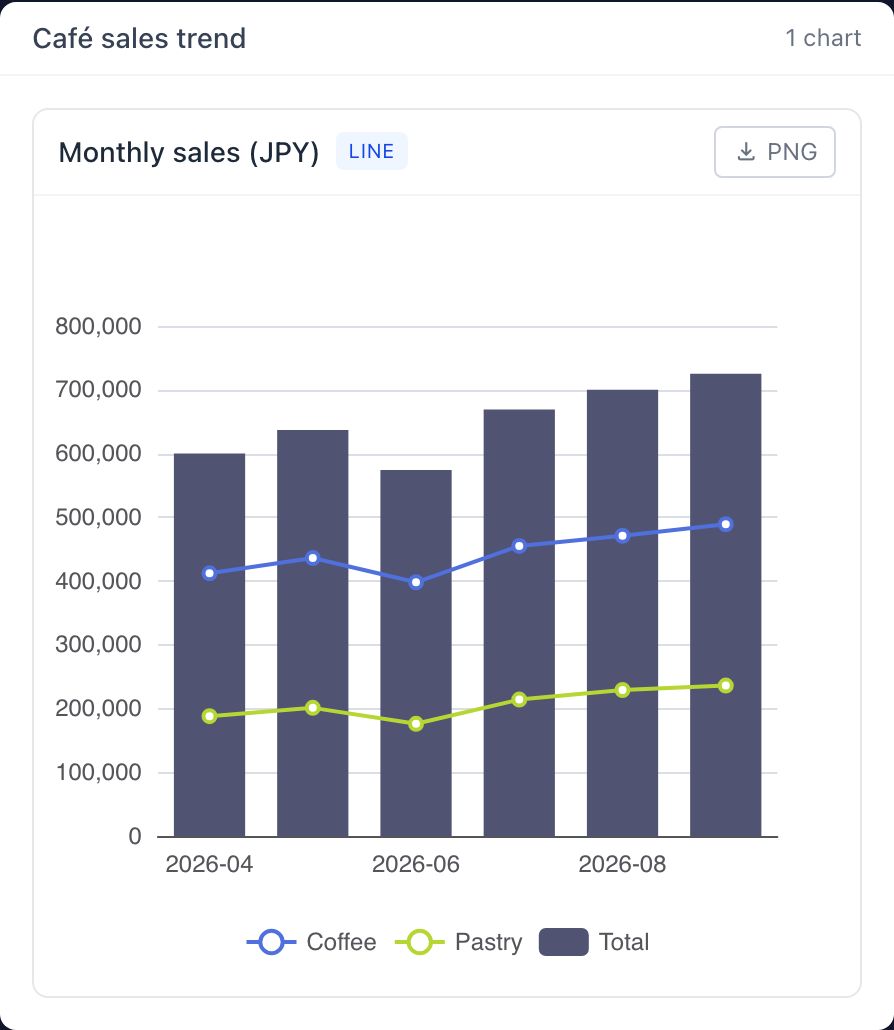
こんなふうに見えます。 次のカードは、架空の店舗の売上を入れた一つの表から、次のように頼んで描かせたものです。
都道府県別の売上を日本地図に、地域別の売上も出して。
広告費と売上の関係は? 回帰の線を引いて。満足度の散らばりも見せて。
似ている店はどれ? 店ごとの週の売上を箱ひげに、口コミに出た言葉をワードクラウドに、来店から購入までを漏斗に。
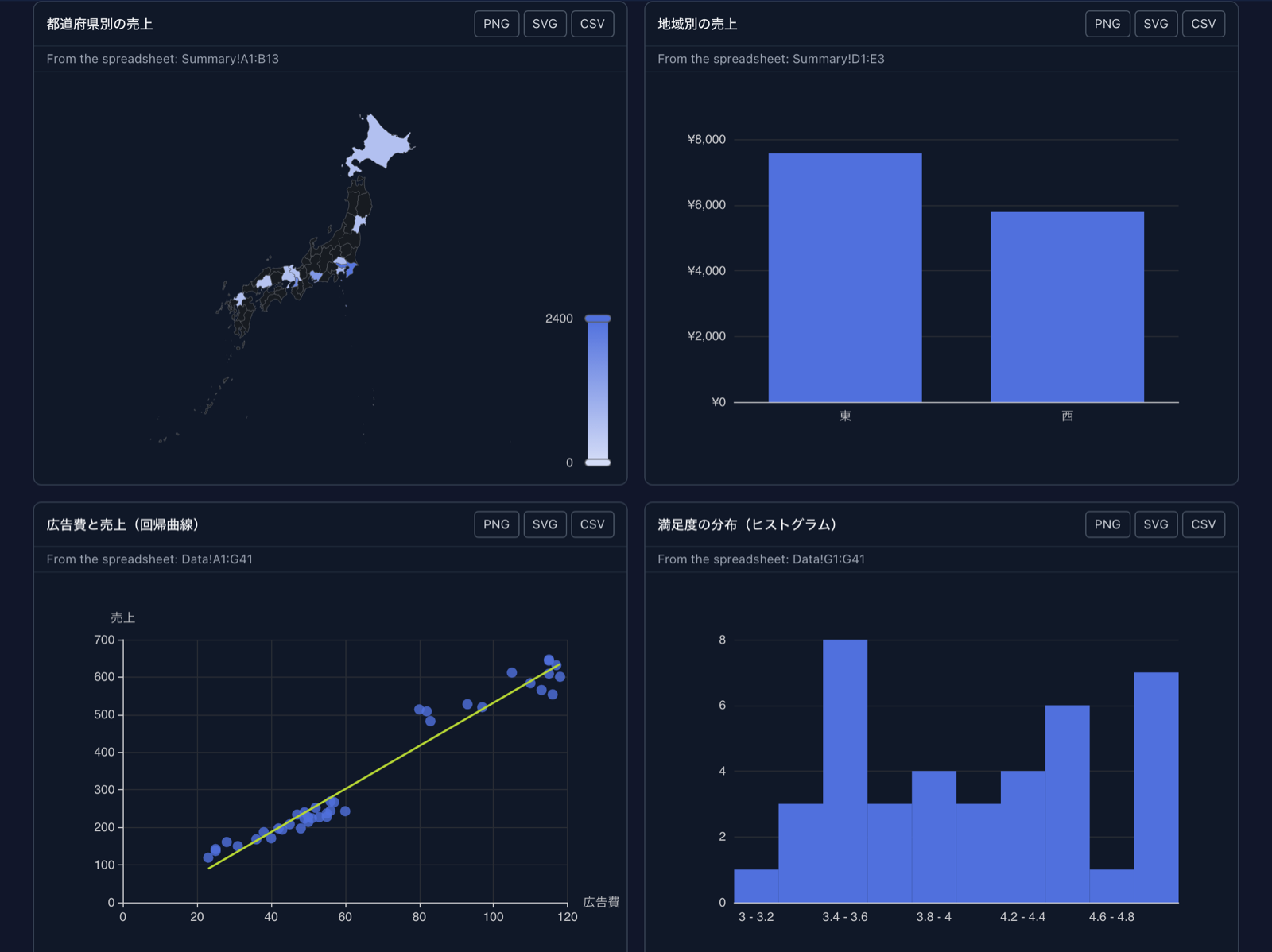
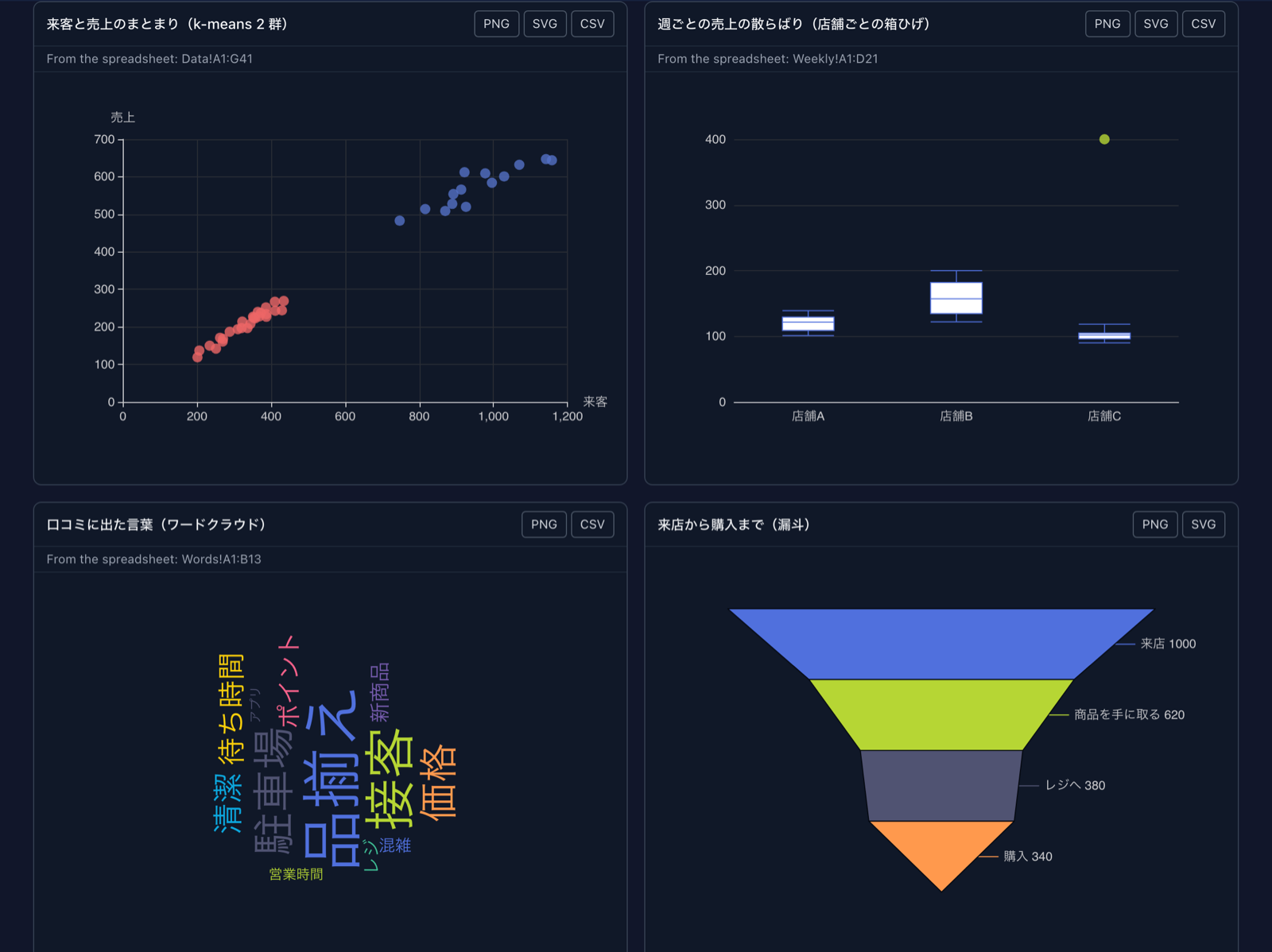
カードが二列に並んでいるのは、Canvas を右上のボタンで大きくしたからです。題名の下の From the spreadsheet: は、 そのカードを描いた表の範囲です。表を直すと描き直されます。地図では、範囲に行の無い地域(店の無い県など)は塗らずに残します。
これらのカードのもとになる集計は、表を返す計算式です。=GROUPBY(Data!B2:B41, Data!E2:E41, SUM, 0, 0) 一つで都道府県ごとの行が埋まり、 その横に LINEST が回帰の傾きと切片を、T.TEST が東と西の比較を出します(使える関数)。
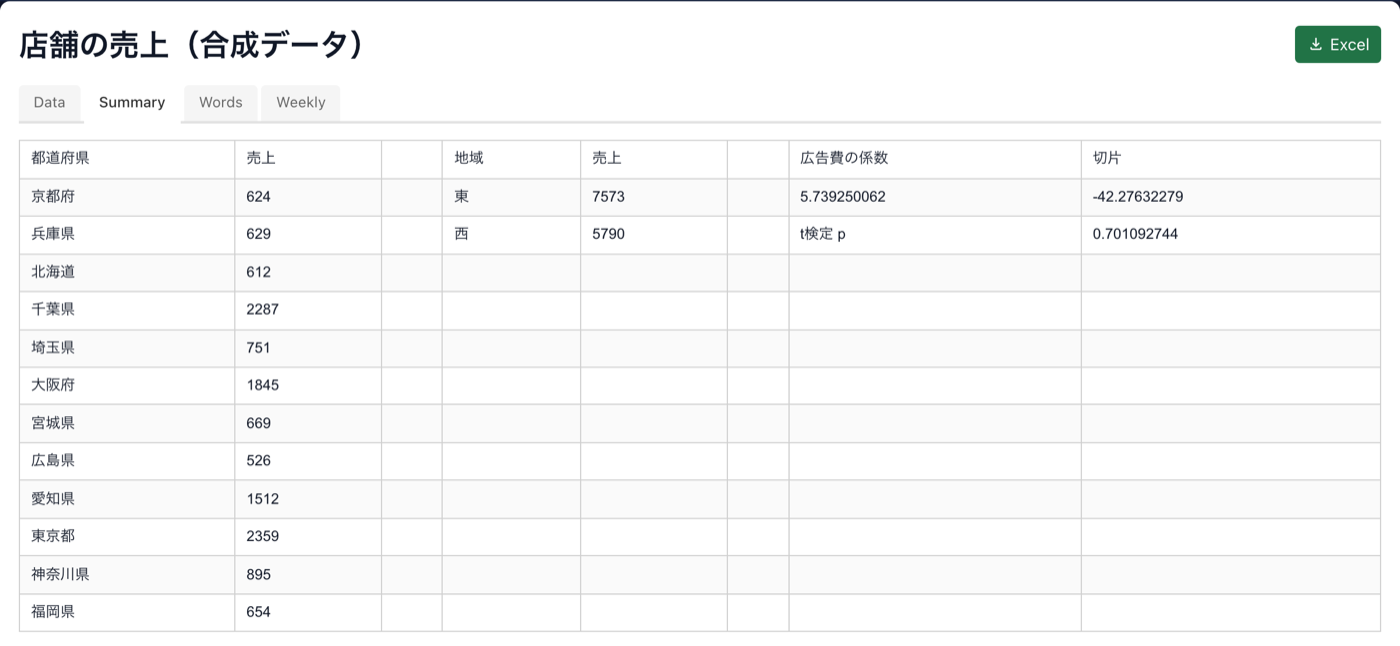
グラフは表を追いかけられます。 エージェントが表の範囲からグラフを描くと、グラフはその範囲を計算した値で描かれ、 表が保存されるたびに描き直されます。数字を直せば、グラフも動きます。カードには、どの範囲から描いたかが出ます (「From the spreadsheet: Summary!A1:C13」)。エージェントが数字を直接渡して描いたグラフ(スクリプトで計算した曲線など)は 表を追いかけないので、描き直しを頼んでください(自分で数字を直す)。 動いている様子はデータを最初から最後まで分析するにあります。
CSV を表計算で開く
セルの横のファイルのペインで、.csv か .tsv のファイルを右クリックし、表計算で開く(コピー) を選びます。エージェントに頼まずに、 そのセルの Canvas に表として出ます。シートは Data の 1 枚で、ファイルの行がそのまま(1 行目も含めて)入ります。
- コピーです。
artifacts/spreadsheets/に保存され、表を直しても CSV は変わりません。 - ただの数(
1200、-3.5)は数として入るので、計算式やグラフに使えます。それ以外(1,200や日付も)は、ファイルのままの文字です。 - 日付も文字のままですが、日付の関数(
YEAR(A2)、DATEDIF、EOMONTH)は2025-01-15、2025-01、Jan 2025、2025年1月を日付として読みます。月だけなら、その月の 1 日です。 =で始まる値は、計算式として動かないよう、先頭に'を付けた文字にします。- 5,000 行まで。それより大きいファイルは、理由を出して開きません。エージェントに分析を頼むと、ファイルを集計します(大きなファイル)。
- ペインの Canvas ボタンと、全画面のファイルの画面にはありません。コピーは、ペインの横のセルの Canvas に出ます。
自分で数字を直す
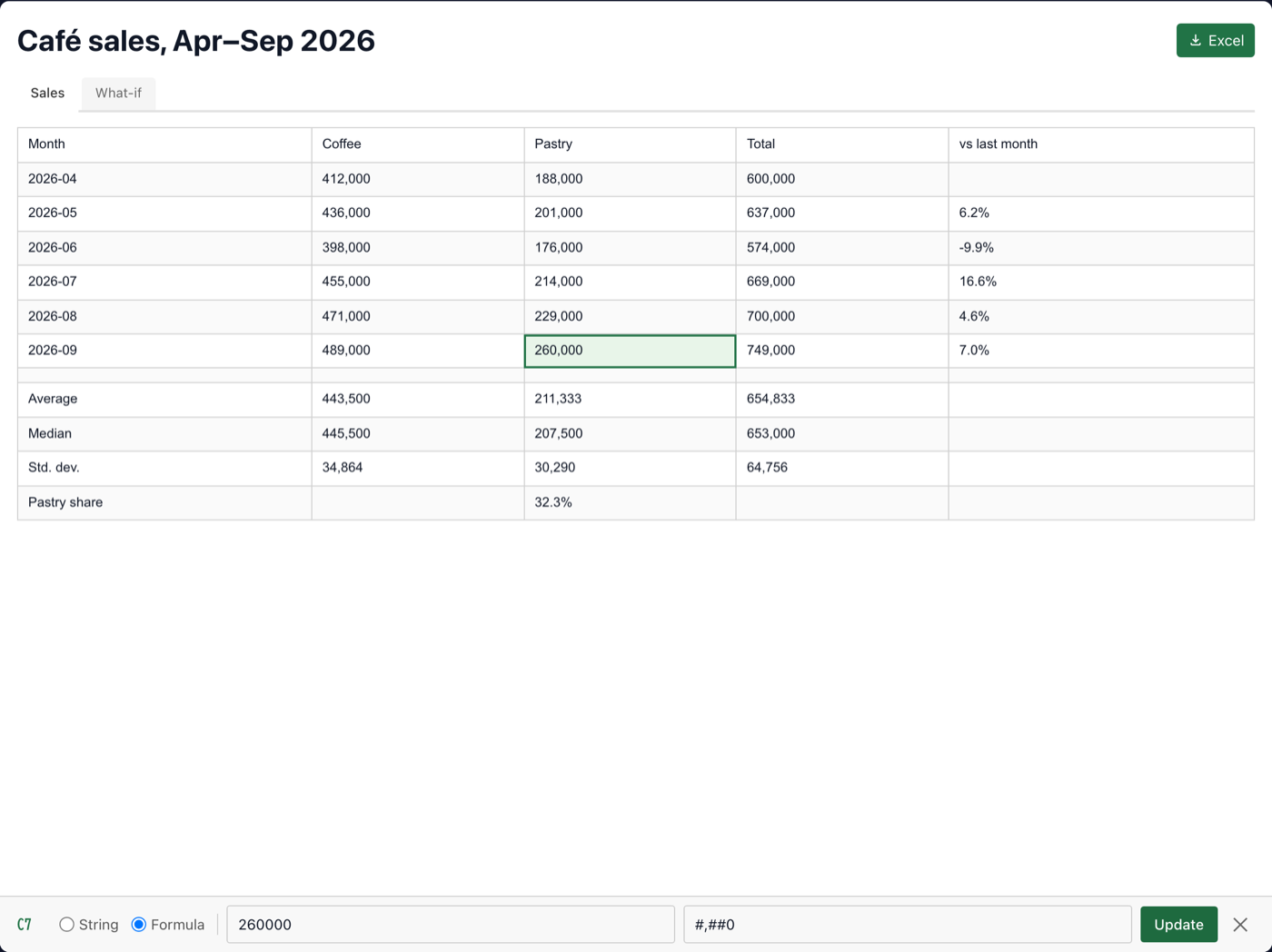
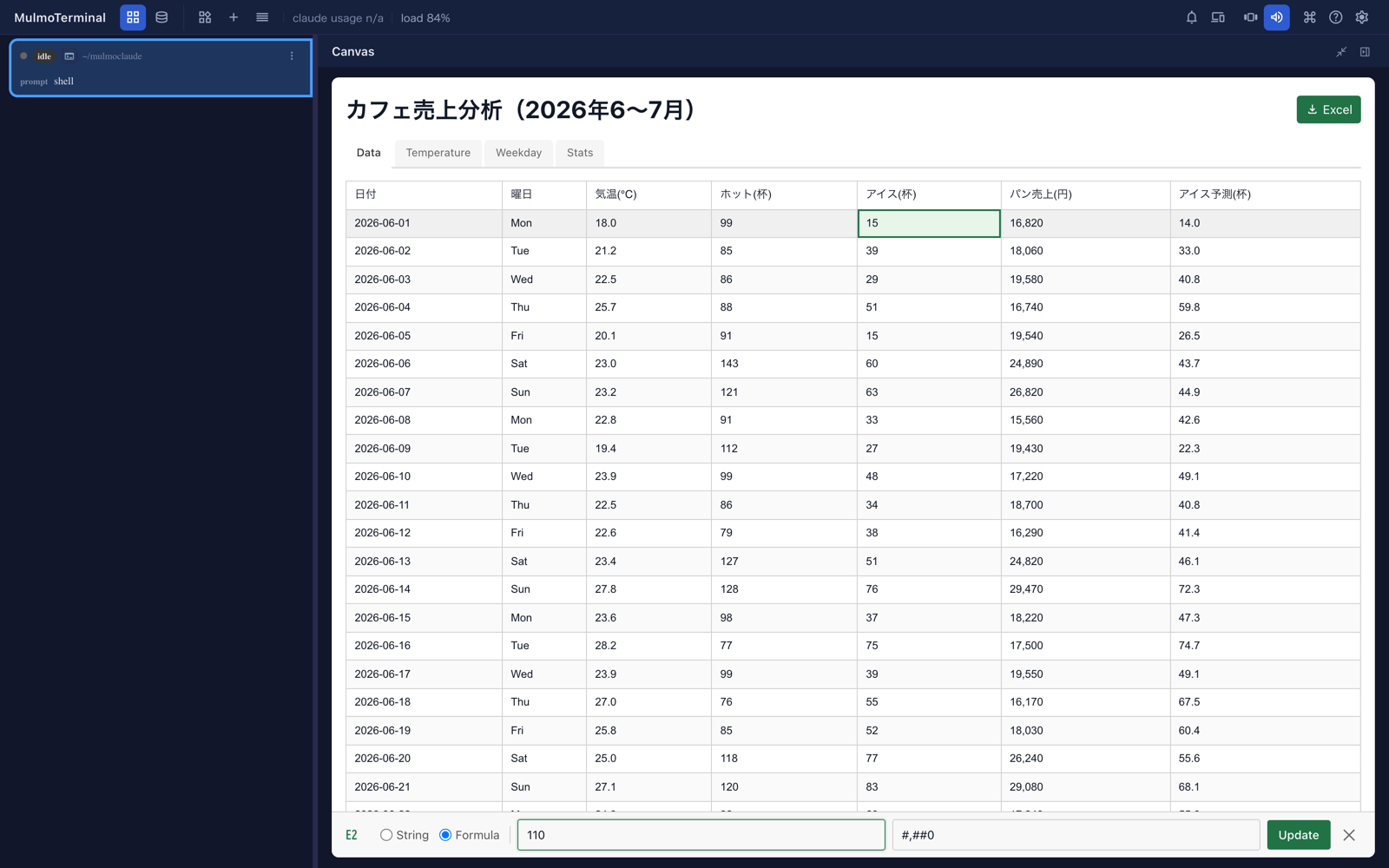
- セルをクリックします。表の下に、セルの名前(
C7)の付いた編集欄が開きます。 - ただの文字なら String、数字や計算式なら Formula を選びます。計算式は
=で始めます(例:=SUM(B2:B7))。 二つ目の欄は書式です(例:#,##0、0.0%)。 - Update(または Enter)を押すと、表が計算し直され、変更はすぐに保存されます。
- 編集欄は右の × で閉じます。
まとめて直したいときは、表の下の Edit Spreadsheet Data を開きます。表全体が JSON で出るので、 直して Apply Changes を押します。
セルの横の Canvas は幅が狭いので、編集するときは Canvas の上の拡大ボタンで広げてください。編集欄が収まります。
直した内容をエージェントに見てもらう
あなたが表を直しても、エージェントには知らされません。端末で伝えてください。
表の 9 月のペストリーの数字を直した。読み直して、グラフも描き直して。
エージェントは表を作ったときに、保存先のファイルと、利用者が直すかもしれないことを伝えられています。 読み直してと頼めば、そのファイルを読みます。ファイルの場所はフルパスで渡されるので、プロジェクトのディレクトリでも読めます。
ファイルに入っているのは入力した内容で、計算式はそのまま、計算結果は入っていません。 エージェントに見えるのは 749,000 ではなく =B7+C7 です。結果が必要なときは、エージェントが式を自分で計算します。 長い表や込み入った表なら、頭の中ではなくスクリプトで計算してもらってください。
データを最初から最後まで分析する
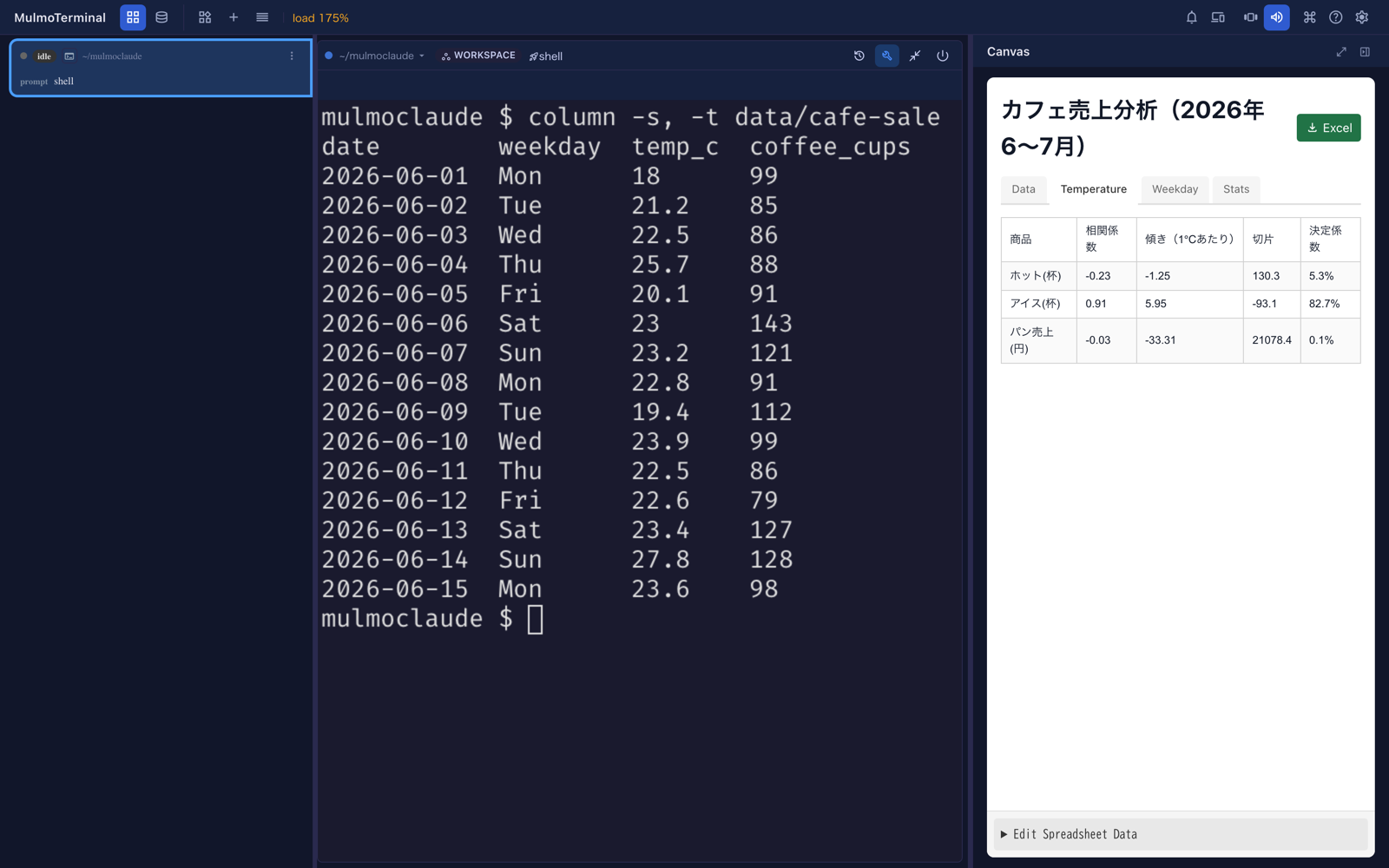
CSV・TSV・Excel のファイルを渡して、知りたいことを言うだけです。コードを書いたり、データの形を整えたりする必要はありません。 エージェントが Node のスクリプトでファイルを読み、統計を計算し、計算式の入った表とグラフを Canvas に出します。 手順は同梱の mulmoterminal-data-analysis スキルに入っています。スキルの名前を言う必要はありません。
頼み方
ファイルと、比べたいことを言います。
data/cafe-sales.csv を分析して。気温と売上の関係、曜日による違いを見たい。
orders.csv を読んで、地域ごとに月別で比べて。どの地域がいちばん伸びた?
survey.tsv を見て。満足度は年代で違う?
ただの質問でも構いません。答えには、裏付けの表とグラフが付きます。
ab_test.csv で、B のほうが良いと言っていい?
うまくいくこつ:
- 何と何を比べたいかを言う(気温と売上、平日と週末など)。エージェントはそこから統計とグラフを選びます。
- 列の名前は分かりやすい方がよい。 意味の分からない列(
amt、v2)があると、エージェントは推測せずに一度だけ聞きます。一言で答えてください。 - 区切り文字のテキストなら何でも使えます:CSV、TSV、ほかの道具から書き出したもの。Excel のファイル(
.xlsx)も使えます。 エージェントは、どんなシートがあって、どれを読んだかを伝えます。大きなファイルでも構いません。 会話に読み込むのは先頭の数行だけで、残りはスクリプトが読みます。
エージェントがすること
- まずデータを確かめて伝える:行の数、それぞれの列が数値・日付・分類のどれか、空や読めない値の数。 重複した行、日付の抜け、ほかから大きく外れた値を、面白い発見より先に伝えます。
- 統計をスクリプトで計算する(Node の
simple-statistics)。数字をモデルが読み取って書くことはありません。 - 表を作る。 統計は計算式で入れ(下を参照)、出す前にスクリプトの値と一致するかを確かめます。 誤りになる計算式があると Canvas から知らされるので、直してから「できた」と伝えます。
- グラフを表から描く。 だから表を追いかけます。
- 分かったことと、保存した場所を伝える。
出てくるもの
問いごとにシートが分かれた表。 元のデータは Data のシートに入り、分析ごとのシートが計算式でそれを読みます。 カフェの例なら、Temperature(気温との相関と傾向)、Weekday(曜日別の平均、平日と週末の比較)、 Stats(各列の平均・中央値・標準偏差・四分位・最小・最大)です。
統計は、打ち込んだ数字ではなく計算式です:=CORREL(Data!$C$2:$C$62,Data!$E$2:$E$62)、 =AVERAGEIF(Data!$B$2:$B$62,"Sat",Data!$D$2:$D$62)、=QUARTILE(Data!$C$2:$C$62,1)。 だからデータを直すと計算し直されます。表で計算できる関数は使える関数を見てください。
値で入る結果もあります。 t 検定や曲線の当てはめのように、関数で書けないものです。 「t値(計算済みの値)」のように計算済みと分かる名前が付き、データを直しても変わりません。どれがそうかは、エージェントが伝えます。
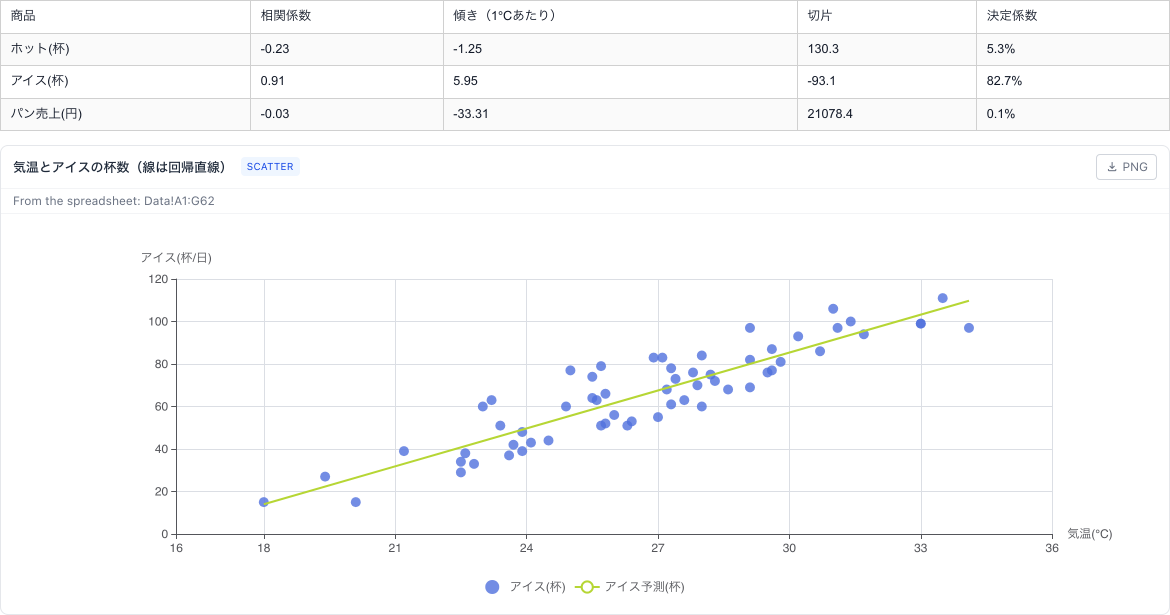
表から描いたグラフ。 カードには、どの範囲から描いたかが出ます。
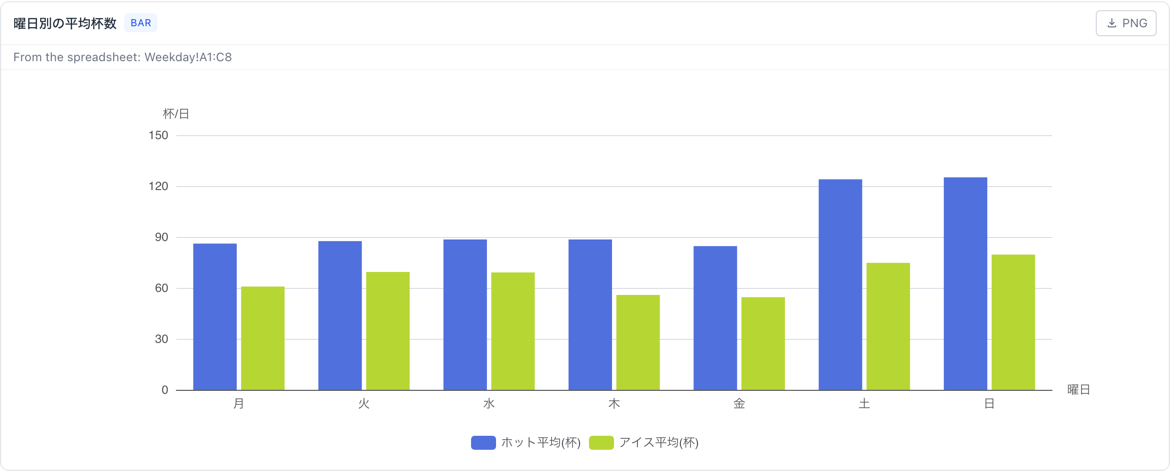
系列の名前は範囲の見出しの行から、分類は範囲の 1 列目から取られます。この例では、回帰直線を計算式で求めた予測値の列から描いているので、 線もデータと一緒に動きます。表から描いていないグラフ(スクリプトで計算した曲線など)には「From the spreadsheet」の行がなく、 表を追いかけないことをエージェントが伝えます。
データを直して、変わるのを見る
セルをクリックし、下の欄に新しい値を入れて Update を押します。ここでは、18℃ と涼しかった 6 月 1 日のアイスを 15 杯から 110 杯に直しています。
そのセルを読む計算式がすべてすぐに計算し直され、表から描いたグラフも数秒で描き直されます。直す前:
直した後:
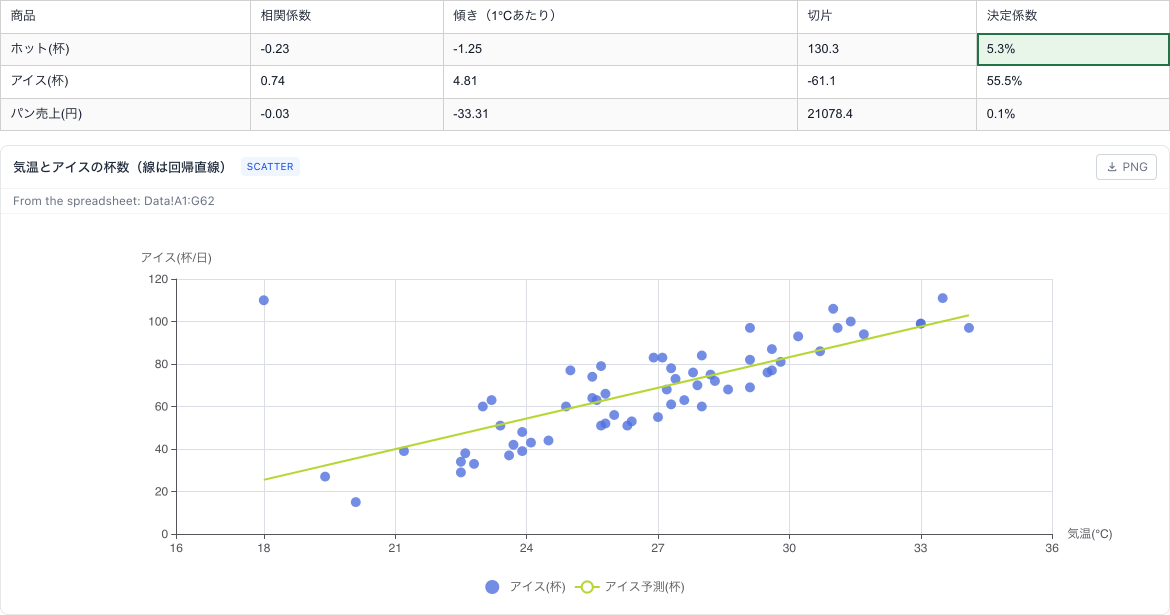
涼しい日 1 日が、いちばん暑い日並みに売れたことになったので、相関係数は 0.91 から 0.74 に下がり、線が寝ました。 「もし〜だったら」を試すのは、こうして数字を一つ変え、結論がそれにどれだけ左右されるかを見ることです。
読み直しを頼む
表とグラフが変わるのに、直したことをエージェントに伝える必要はありません。どちらも自分で変わります。 伝えるのは、新しい数字の読み取りがほしいときです。
6 月 1 日のアイスを直した。表を読み直して、何がいちばん変わった?
エージェントはファイルを読み、計算式をスクリプトで計算して、何が動いたかを伝えます。表に計算済みの値(t 値など)や、 表を追いかけないグラフがあると、それらは古くなっているので、エージェントが計算し直して表を新しい表として出し直します。 それからは新しい表の方を直してください。古い表はそのまま残り、この分析には含まれなくなります。
保存される場所
最後に、エージェントが場所を伝えます。
| 何 | 場所 |
|---|---|
| 表 | <作業領域>/artifacts/spreadsheets/YYYY/MM/<id>.json |
| グラフ | <作業領域>/artifacts/charts/YYYY/MM/<名前>.chart.json |
| 使ったスクリプト | <作業領域>/artifacts/analysis/YYYY/MM/<表の id>/ |
スクリプトは、同じ分析をやり直せるように残してあります。たとえば翌月の CSV で:
同じ分析を data/cafe-sales-august.csv でやって。
あなたのリポジトリには何も書かれず、プロジェクトに何もインストールされません。エージェントは自分用の一時ディレクトリで作業します。
大きなファイル
5,000 行くらいまでなら、全部の行が Data シートに入ります。それより大きいファイル(1 年分の注文、ログなど)は先に集計し、 集計した表(店ごとの売上、月ごとの注文数など)をシートに入れます。計算式とグラフは、その表に対して上と同じように働きます。 大きな Excel のファイルは、スクリプトで集計します。
ワークスペースか、Workspace data を有効にしたプロジェクトでは、エージェントが CSV・TSV のファイルを読み取り専用のコレクションにして、 コレクションに集計させます。どれだけ大きくても、ファイルを会話に読み込まずに全部の行を数えます。
data/sales-2025.csv を分析して。1 行が 1 注文。店ごと、月ごとの売上を見たい。
小さいファイルとの違い:
- エージェントがコレクションの名前を伝えます。コレクションの一覧にも出て、ファイルを読むので、ファイルを差し替えれば中身も変わります。 ファイルはワークスペース(かプロジェクト)の中に置きます。外にあれば、
data/にコピーしてよいかエージェントが聞き、そこにある ファイルを上書きはしません。コレクションの名前は、まだ使われていないものを選びます。 - コレクションの合計を使う前に、エージェントはファイルを一度少しずつ読み、件数と、空の値・ただの数字でない値を数えます。 コレクションは
1,200(桁区切り付き)のような値を合計から外してしまうので、そういう値があれば、スクリプトで合計し、 直したり飛ばしたりした値の数を伝えます。最小値・最大値も同じで、そういう列ではコレクションは文字として比べてしまいます。 - Data シートには集計したものだと書かれます(例:”Store (aggregated from sales-2025.csv)”)。数字は値なので、CSV を直しても、 分析を頼み直すまで変わりません。その上の計算式(合計、割合、集計した列どうしの相関)は、表を直せば計算し直されます。
- 全部の行が要る統計(全注文の中央値など)は、ファイルを少しずつ読むスクリプトで計算するか、集計した表についての値だと明記されます。
Workspace data が無いプロジェクトのセルでは、ファイルを少しずつ読むスクリプトで集計します。表に出る結果は同じで、Workspace data を有効にするかは任意です。
分析をスキルとして残す
望みどおりの分析になったら、エージェントが「自分用のスキルとして残しますか」と聞きます。残しておけば、次に同じ種類のファイルを渡すだけで、 同じ表とグラフが出ます。
残して。名前は cafe-sales-check で。
置き場所を聞かれます。
- すべての端末で使う:ユーザーのスキルの場所(Claude Code なら
~/.claude/skills/。CLAUDE_CONFIG_DIRを設定しているなら$CLAUDE_CONFIG_DIR/skills/) - このプロジェクトだけで使う:作業ディレクトリの
.claude/skills/
スキルには、どの同じ形のファイルにも使えるように直したスクリプト(ファイル名は引数、行数や範囲など、行から出す値はすべてデータから計算する)と、 必要な列を書いた説明が入ります。あなたのデータの行は、スキルには入りません。エージェントは渡す前に、分析したファイルで一度回し、同じ結果になることを確かめます。
翌月は、新しいセッションで:
data/cafe-sales-august.csv を cafe-sales-check で分析して。
または /cafe-sales-check data/cafe-sales-august.csv。スキルが必要とする列がファイルに無ければ、推測せずに、どの列が無いかを言って止まります。 スキルはセッションを始めるときに読まれるので、作ったあとは新しいセッションを始めてください。スキルの名前は mulmoterminal- では始めません (MulmoTerminal が同梱するスキルの名前です)。
ファイルの場所
| 何 | 場所 |
|---|---|
| 表 | <作業領域>/artifacts/spreadsheets/YYYY/MM/<id>.json |
| グラフ | <作業領域>/artifacts/charts/YYYY/MM/<名前>.chart.json |
| 分析のスクリプト | <作業領域>/artifacts/analysis/YYYY/MM/<表の id>/ |
作業領域は、CLAUDE_CWD を設定していなければ ~/mulmoclaude です。どちらもただの JSON ファイルなので、 ほかのファイルと同じようにバックアップしたり git で管理したりできます。
使える関数
よく使う関数は次のとおりです(@gui-chat-plugin/spreadsheet 5.0.0 時点)。全部の一覧はパッケージの README にあります。どちらにも無い関数は、表が自分で定義していない限り、 セルに #NAME? と出ます(表の関数を作る)。
| 種類 | 関数 |
|---|---|
| 集計・グループ | SUM AVERAGE MIN MAX COUNT COUNTA COUNTIF COUNTIFS SUMIF SUMIFS AVERAGEIF AVERAGEIFS MAXIFS MINIFS |
| ばらつき・位置 | MEDIAN MODE STDEV STDEVP VAR VARP PERCENTILE QUARTILE PERCENTRANK LARGE SMALL RANK SKEW KURT STANDARDIZE GEOMEAN HARMEAN |
| 2 つの列 | CORREL PEARSON SLOPE INTERCEPT RSQ STEYX COVARIANCE.S COVARIANCE.P FORECAST FORECAST.LINEAR TREND |
| 検定・分布 | T.TEST TTEST T.DIST T.DIST.2T T.DIST.RT T.INV T.INV.2T NORM.DIST NORM.S.DIST NORM.INV NORM.S.INV CONFIDENCE.T CONFIDENCE.NORM CHISQ.TEST F.TEST Z.TEST ANOVA.TEST MANNWHITNEY.TEST WILCOXON.TEST KS.TEST SHAPIRO.TEST SPEARMAN KENDALL |
| 当てはめ・時系列 | LINEST LOGEST GROWTH FREQUENCY FORECAST.ETS EMA DECOMPOSE AUTOCORREL |
| 数学 | ROUND ROUNDUP ROUNDDOWN FLOOR CEILING INT TRUNC ABS SIGN POWER SQRT MOD PI EXP LN LOG LOG10 SUMPRODUCT MMULT MINVERSE RAND RANDBETWEEN RANDARRAY |
| 論理 | IF IFS AND OR NOT IFERROR IFNA TRUE FALSE |
| 名前と LAMBDA | LET LAMBDA MAP BYROW BYCOL REDUCE |
| 検索 | VLOOKUP HLOOKUP XLOOKUP XMATCH INDEX MATCH ROW COLUMN ROWS COLUMNS |
| 表を返す | FILTER SORT SORTBY UNIQUE GROUPBY PIVOTBY TAKE DROP CHOOSECOLS CHOOSEROWS HSTACK VSTACK TRANSPOSE SEQUENCE |
| 文字列 | CONCATENATE CONCAT LEFT RIGHT MID LEN UPPER LOWER PROPER TRIM SUBSTITUTE REPLACE FIND SEARCH TEXT VALUE EXACT |
| 日付・時刻 | TODAY NOW DATE TIME YEAR MONTH DAY HOUR MINUTE SECOND WEEKDAY DAYS DATEDIF EDATE EOMONTH WORKDAY NETWORKDAYS |
| 財務 | PMT PV FV NPV IRR RATE NPER IPMT PPMT |
STDEV と VAR は標本の値です(n-1 で割る)。STDEVP と VARP は n で割ります。今の Excel の名前(STDEV.S、STDEV.P、 VAR.S、VAR.P、PERCENTILE.INC、QUARTILE.INC、PERCENTRANK.INC、RANK.EQ)も使えます。PERCENTILE と QUARTILE は、 Excel の .INC と同じ補間をします。.EXC の付いた名前も使えます。
書式の無い計算式が日付として出るのは、その数が日付から来たとき(日付の関数か、日付のセル)だけです。合計が 52,345 なら数のままです。
日付の書式は、セルの書式でも TEXT でも Excel と同じに読みます。yyyy-mm-dd、yyyy"年"m"月"d"日"、h:mm AM/PM などで、 大文字でも小文字でも構いません。TEXT(A2,"yyyy-mm") は、日付でも文字で書いた日付でも 2025-01 になります。
計算式が表を返せます。 =SORT(UNIQUE(A2:A100))、=GROUPBY(A2:A100,B2:B100,SUM)、あるいは =Data!A1:C10 だけの式は、 Excel 365 と同じように、その右と下のセルまで埋めます。そのどれかに何か入っていると、式は #SPILL! になります。 埋まったセルは、ほかの計算式からも、表から描いたグラフからも、ふつうのセルと同じに読めます。保存されるのは式だけです。 A:A のような列全体も範囲として使えます。
RAND、RANDBETWEEN、RANDARRAY は、Excel と違って計算し直すたびに同じ数を返します。エージェントとあなたが同じ表を見るためです。
表の関数を作る
上の関数に無い手法(移動平均、重み付きの点数など)は、エージェントが表そのものに関数を作り、ほかの関数と同じように計算式で使えます。
7 日の移動平均の列を足して。表の関数にして、数字を直したら変わるように。
エージェントは表に MOVING.AVG を書き、列を =MOVING.AVG(B$2:B8, 7) などで埋めます。売上を直すと、計算式と同じように平均も計算し直されます。 関数は表と一緒に保存されるので、開き直してもあり、表から描いたグラフもそれを使います。
関数は閉じた場所で動きます。渡されたセルしか見えず、ファイル・ネットワーク・画面には触れません。50ms より長くかかると #NUM! で止まり、 関数の中の誤りはセルに #VALUE! と出ます。
頼み方
普通の言葉で頼めば大丈夫です。エージェントが Canvas の横でシェルを使えることを生かした頼み方をいくつか挙げます。
プロジェクトのファイルを表とグラフに
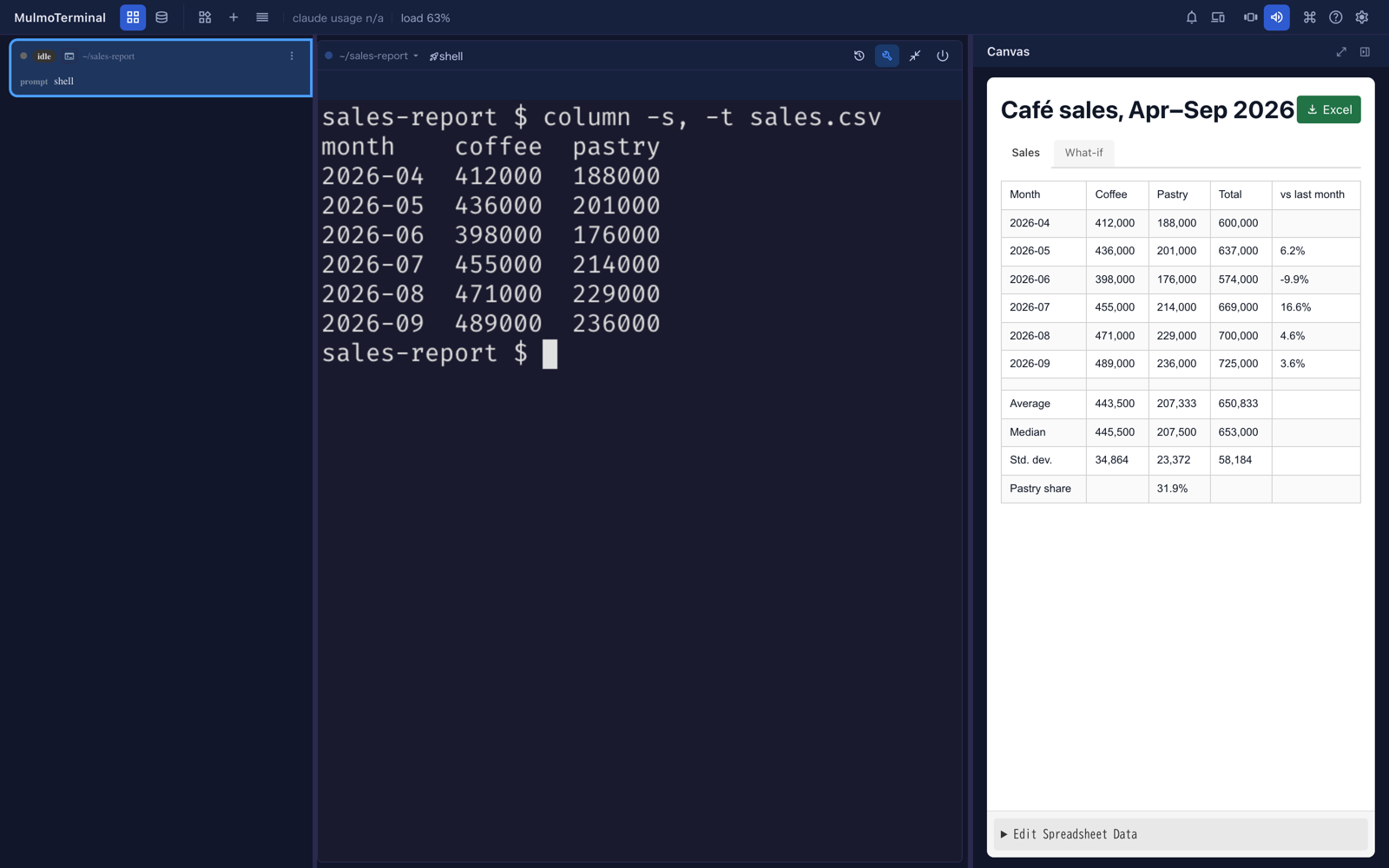
sales.csv を読んで、月ごとの合計と前月比を入れた表にして、推移をグラフにして。
エージェントがファイルを読み、計算式入りの表を作り、グラフを描きます。このページのスクリーンショットはこの頼み方の例です。 CSV、JSON、ログ、ほかの道具から書き出したものなど、エージェントが読めるデータなら何でも使えます。
CSV を最初から最後まで分析する
data/cafe-sales.csv を分析して。気温と売上の関係、曜日による違いを見たい。
あとは同梱の mulmoterminal-data-analysis スキルが進めます。何が出てきて、どう使うかは データを最初から最後まで分析するを見てください。
自分のリポジトリを調べる
git log から直近 3 か月の週ごとのコミット数を、最上位のディレクトリ別に数えて、表と積み上げ棒グラフにして。
テストを時間付きで流して、遅いテストファイル上位 20 件と、全体に占める割合を表にして。
エージェントがコマンドを実行し、出力を集計して、結果を見せます。先に手で書き出しておく必要はありません。
前提を直して、もう一度聞く
カフェの 3 年計画を作って。単価・1 日の杯数・伸び率・費用を入れた「前提」のタブと、それを使う「計画」のタブで。
伸び率や単価を自分で直すと、計画がその場で計算し直されます。気に入った形になったら、こう頼みます。
前提を直した。表を読み直して、一番大きく変わったところを教えて、グラフも描き直して。
表にない統計
この売上に曲線を当てはめて、当てはめた値を表に入れて。
相関、回帰、t 検定、分布、パーセンタイル、順位は、今は計算式で書けます(使える関数)。 どの関数にも無い手法は、表の関数にできます。残るもの(表の外のデータが要る結果や、セルで計算するには重いもの)は、 エージェントが端末のスクリプトで計算し、値として入れます。スクリプトで計算した値は、表を直しても計算し直されません。計算し直されるのは計算式だけです。
数字を確認する
レポートができたら、合計を確かめるチェックリストを出して。
エージェントが確認項目を出します(requestCheck。エージェントが右ペインを操作するを参照)。 各項目に OK か NG を付けると、メモがエージェントの次の仕事として返ります。
制限
- 表のボタンや表示は英語です。
- 使えるのは使える関数だけです。それ以外は
#NAME?になります。 - 保存されるファイルには計算式が入り、計算結果は入りません。結果はエージェントが計算します。
- グラフが表を追いかけるのは、エージェントが表の範囲から描いたときだけです。それ以外のグラフは描き直しを頼んでください。
- 表を直したことはエージェントに知らされません。端末で伝えてください。
- 5,000 行くらいを超えるファイルは、行ごとではなく集計して出ます(大きなファイル)。
ほかに:機能リファレンス · エージェントが右ペインを操作する