7.0.0 — Files ペインで変わったところが見え、使うものを覚えるコマンドパレット
7.0.0(2026-09-29 公開)時点のスナップショットです。 アプリが変わるにつれて古くなりますが、 それは想定どおりです。最新の説明は、各節から張ったガイドを見てください。
設定は要りません。任意なのは、下にあるパレットの別名とお気に入りを設定ファイルに書くことだけです。
Files ペインで変わったところが見える
これまでどおり、セルを拡大して Files ペイン(パスのメニューの Browse files in the app、または フォルダのトグル)を開きます。
木では、git のリポジトリの中なら、変わったファイルに文字と色が付きます。M(黄)が変更、 A が追加、U が追跡されていないファイル、R が名前の変更(緑)です。変更を含むフォルダには 黄色の点が付くので、閉じた木でもエージェントがどこに書いているかが分かります。木を開いたときや 読み直したとき、ファイルを保存したとき、ページが見えている間は 30 秒ごとに更新されます。
エディタでは、行番号の横の線が、最後のコミットから変わったところを示します。新しい行は緑、 変わった行は黄、行が消えたところには切れ込みが付き、打つたびに追いかけます。ペインの見出しの Changes を押すと、消えた行もその場に差分として出ます。もう一度押すと消えます。新しいファイルや git の外のファイルには、線も Changes のボタンも出ません。
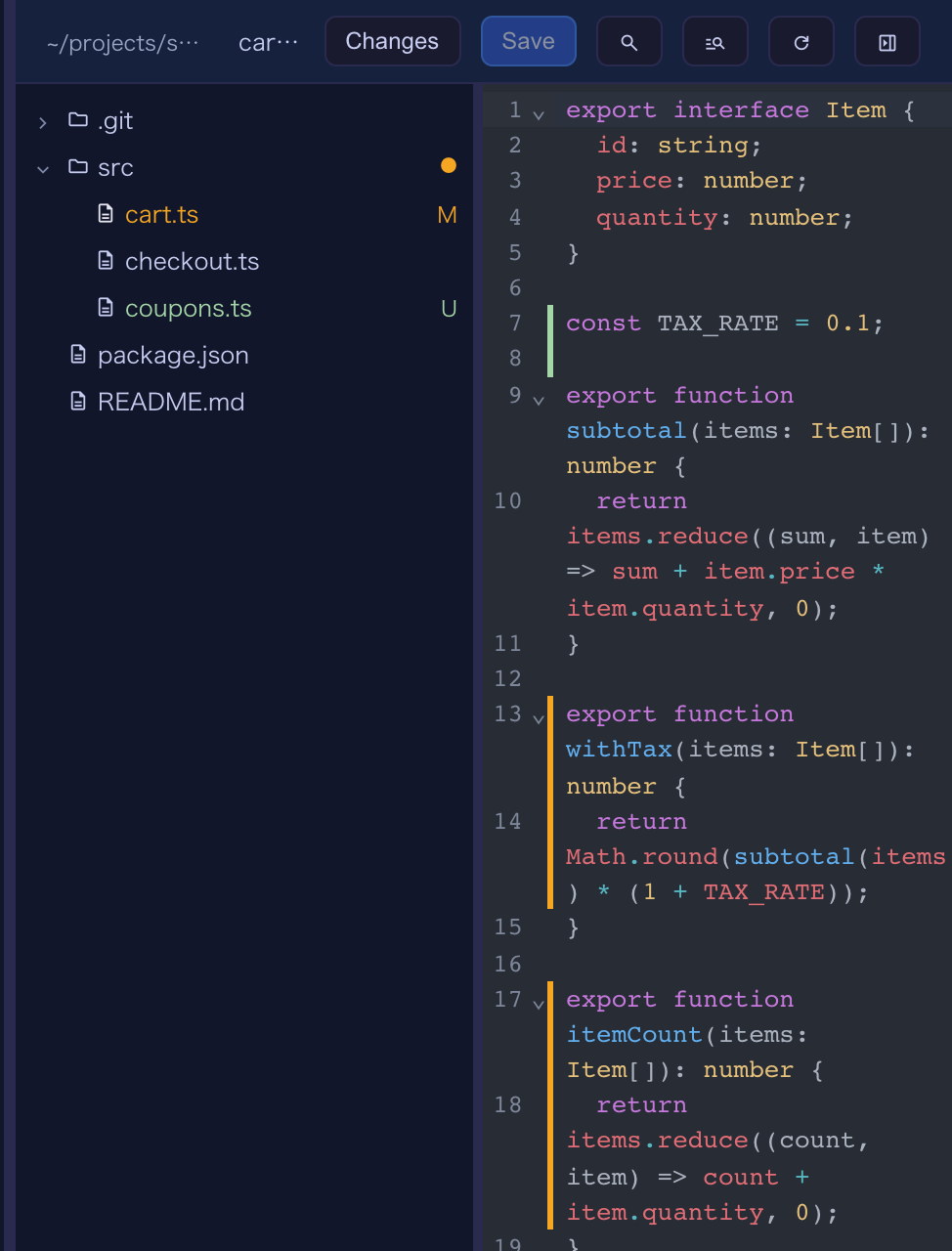
ペインではほかに:
- 木が前面のタブに付いていきます。 タブを切り替えたとき(リンクやターミナルのパスからファイルを 開いたときも)、そのファイルのフォルダが開き、その行が見えるところに来ます。
- 木の幅を変えられます。 木とエディタの間の線をドラッグするか、線にフォーカスして矢印キー・ Home・End で動かします。幅は覚えておきます。木に入りきらない名前は、上に置くと全部が出ます。
入ったかどうかの確かめ方: コミットしていない変更があるリポジトリでペインを開くと、そのファイルに M が付き、変えた行に線が出ます。
最新のガイド: ターミナルの隣でファイルを編集する
使うものを覚えるコマンドパレット
これまでどおり、パレットはキー割り当てか、ツールバーの コマンド ボタンで開きます。
新しく並ぶ行:
- PR と Issue。 GitHub の画面を設定していれば(設定 → Pull request repos)、そのリポジトリの 開いている PR と Issue が「PR #12: …」「Issue #34: …」として並び、題名・リポジトリ・番号で 探せます。選ぶと新しいタブで開きます(GitHub、GitLab のリポジトリなら GitLab)。番号はそのまま (
12)か、リポジトリ名に続けて(app#12)打ちます。先頭の#はファイルの中身の検索になります。 一覧は最初に開いたときに読み、数分のあいだは使い回します。 - 過去のプロンプト。 パレットが対象にしているターミナルで最近送ったプロンプトが、新しい順に 「プロンプト: <1行目>」として並び、本文のどこでも探せます。選ぶとそのターミナルが前に出て、 プロンプトが入力欄に戻ります。送信はしないので、直してから送れます。
並び順。 よく・最近選んだ行が上に来ます。何も打っていないときと、同じくらい当たっている行 どうしのときです。当たり方が悪い行を、良い行より上に出すことはありません。このブラウザが覚え、 覚えるのは実際に動いたときだけです。次に開いたときに指す先が変わりうる行(ターミナル、ランチャー、 ターミナルごとのコマンド、コレクションの操作、Wiki のページ、音のオン・オフ、過去のプロンプト、 /・# の行)は覚えません。
二つ目の操作パネル(Tab)。 行を選んで Tab を押すと、その行のほかの操作が出ます。 実行、お気に入りに追加/お気に入りから外す、行の名前をコピー の3つです。Esc (または Shift+Tab)で行の一覧に戻ります。
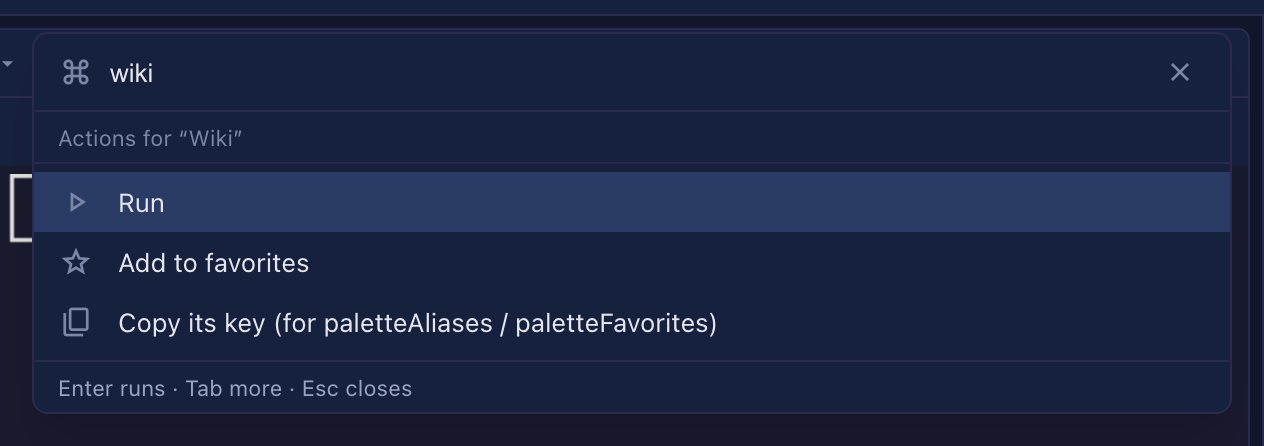
別名とお気に入り(任意)。 どちらも全体の設定ファイル ~/.mulmoterminal/config.json に書き、 行をその名前で指します。名前は、二つ目のパネルの 行の名前をコピー で取れます。
{
  "paletteAliases": { "wk": "screen:wiki", "z": "zoom-toggle" },
  "paletteFavorites": ["screen:wiki", "settings:theme"]
}
- 別名をそのまま打つと(大文字・小文字と前後の空白は区別しません)、その行が先頭に来ます。
- 何も打っていないときは、お気に入りが書いた順に先頭に来ます。二つ目のパネルの お気に入りに追加 は、この一覧に1つずつ書き足します。ほかで足したものは消しません。
- 今ある設定ファイルを置き換えずに、ここに書き足してください。書いたらサーバーを立ち上げ直し、 タブを読み直します。どの行も指さない名前は無視されます。
行の名前の一覧は mulmoterminal-keys スキルにあり、スキルに書いてもらうこともできます。
最新のガイド: キーボードショートカット(keymap)の command-palette の行に、 パレットの説明があります。
直したこと: Run / Skill / Mulmo のメニューが窓からはみ出さない
セッションのセルの見出しの2段目にある Run・Skill・Mulmo のメニューは、その場に開いて いたので、セルの右端の近くでは切れていました。今はボタンの下に、窓に収まるように開き、長い一覧は 閉じずにスクロールできます。確かめるには、行のいちばん右のセルで Skill を開きます。
設計図: コレクションの記録、Firebase、共有アプリから
- 記録も写せます。 コレクションから作るとき、記録と、記録が指す画像やファイルを写して、ローカルの アプリに移せます。移したものは、元と機械で照らし合わせて確かめます。記録には個人の情報が入り うるので、この質問には既定の答えがありません。
- Firebase でも。 同じ作り方が Firebase の土台でも動きます。記録は Firestore に、ファイルは Cloud Storage に、まずエミュレータへ、2度目の承認のあとで本番へ、ご自身の Google のログインで 移します。
- 共有アプリを元に。
app.jsonと共有のコレクションを持つフォルダが、元にするものの選択肢に 「共有アプリ」として並び、誰が何をできるかの取り決めが仕様に引き継がれます。 - 小さな直し。 後の工程が、前の工程で決めたことを知るようになりました。答えや確認の結果が、 場所を chaff の番地ではなく文書の言い方(「第4条」「Section 3.2」、見出し)で示すようになりました。
.blueprintがリンクのフォルダでは、ビルドを始めず、そこを通して書きもしません。ガイドに、画面と パックがどの言語かを書きました。文書のパックは chaff 0.13 で動きます。
最新のガイド: コレクションからアプリにする