10.1.0 — Files ペインの中でファイルを Canvas 表示に切り替える
10.1.0(2026-10-12 リリース)時点のスナップショットです。 アプリが変わればこのページは古くなります。それは 想定どおりで、最新の説明は各節がリンクしているガイドにあります。
新機能
Files ペインの中で Canvas 表示に切り替わり、ツリーは横に残る
これまでは Files ペインで Canvas を押すと、右ペイン全体がセルの Canvas に入れ替わっていました。そのため Canvas を閉じるとファイルツリーも一緒に閉じ、アプリでファイルを見る からやり直す必要がありました。今回から Canvas ボタンは、開いているファイルをその場で Canvas 表示に切り替えます。ツリーは左に残り、もう一度 Canvas を押すとエディタに戻ります (#3009、 #3008)。
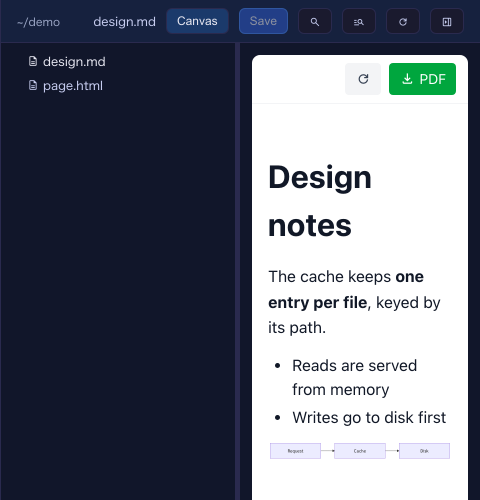
試し方:
- ターミナルを拡大し、ファイルを開きます(セル見出しのフォルダボタン、またはパスメニューの アプリでファイルを見る)。
- Markdown・HTML・MulmoScript のファイルを開きます。
- ペイン見出しの Canvas を押します。図や数式を含めて Canvas と同じ見た目で描かれ、ツリーはそのまま残ります。 別のファイルなら、行を右クリックして Canvas で開く でも同じことができます。
- もう一度 Canvas を押すとエディタに戻ります。
知っておくこと:
- 保存していない編集は先に保存します。その間に誰かがファイルを変えていた場合は、いつもの競合の帯が出て、 表示は切り替わりません。
- セル側の Canvas には何も追加しません。ここで見るものはあなたのもので、エージェントのものではありません。
- セルの横のペインだけの機能です。全画面のファイル表示は Preview のままです。
詳しく: 機能リファレンス
Canvas 表示を覚える
Canvas 表示のまま離れたファイルは、ペインを閉じて開き直しても、ページをリロードしても Canvas 表示で戻ります。 Preview がずっとそうだったのと同じです (#3013、 #3011)。端末のパスをクリックしてペインを開いたときは、 そのファイルが編集表示で開き、その回だけは覚えていた Canvas 表示を戻しません。
設定は不要です。
端末のパスを Cmd/Ctrl+クリックすると新しいタブで開く
端末に出たファイルパスを Cmd(macOS)または Ctrl(Windows / Linux)を押しながらクリックすると、 今のタブを残したまま、Files ペインの新しいタブで開きます。普通のクリックは今までどおり手前のタブを置き換えます (#3007、 #3005)。
詳しく: 機能リファレンス
画面の変化
- Files ペインの Canvas ボタンは、Canvas 表示の間は押された状態になります。エディタでしか使わないボタン (Edit/Preview、Changes、履歴、見出し、@)は、戻るまで隠れます。
- Files ペインで Canvas を押しても、右ペインが Canvas に入れ替わらなくなりました。閉じてツリーごと消えることは もうありません。