6.6.0 — すっきりしたセル見出しと、文書の設計図
6.6.0 時点(2026-09-28 リリース)のスナップショットです。 アプリが進むにつれて古くなりますが、それは想定どおりです。常に最新の説明は、各節からリンクしているガイドにあります。
今回の中心は、セルの見出しの整理です。並べて表示のセルに並ぶアイコンを減らし、一つひとつが何かを言葉で示すようにしました。使うための設定は要りません。知っておくとよい設定の変更が一つだけあり、最初の節の最後に書いています。
セルの見出し:履歴と道具
セルの 1 段目の右は 履歴・道具・寝かせる・拡大/元に戻す・閉じる の順になりました。見分けにくかった 5 つのパネル用ボタンをやめ、メニューの中に、アイコンと名前と一行の説明で並べています。
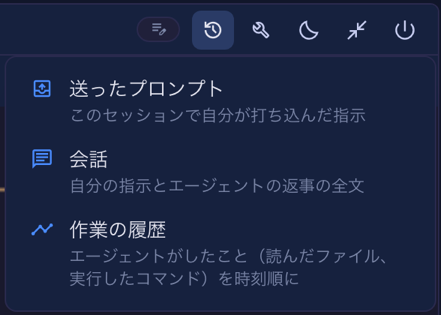
- 履歴 — 送ったプロンプト・会話・作業の履歴(Claude のセル。2 段目から移りました)。
- 道具 — 使ったツール・キャンバス(描画用の MCP が無いディレクトリでは、直し方を添えて押せない状態で出ます)・コレクション(あるディレクトリだけ)、そして区切り線の下に エージェントを再起動(同じ会話のまま起動し直す)。
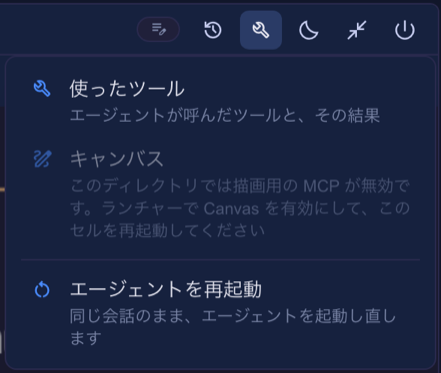
- パネルは拡大したセルの横に開きます。並べて表示のときもメニューは出ますが、押せるのは作業の履歴と再起動だけで、パネルには「セルを拡大すると横に開けます」と出ます。
- 開いているパネルは、メニューのアイコンが押された見た目になり、項目にチェックが付きます。もう一度選ぶと閉じます。
- 拡大/元に戻すは右端、閉じるの隣に移りました。閉じるの隣にあった + は無くなりました。ターミナルはツールバーの +(または
terminal-new-here)から始めます。
自分で restart のボタン(run: "action"、action: "restart")を足していた場合、道具のメニューの項目と重なります。buttons から消してかまいません。残しておいてもそのまま動きます。
ガイド:セルの読み方、アイコンとツールチップ。
パスのメニューが、すべてのセルに
セルの見出しのディレクトリのパスを押すと、その場所に関する操作がまとめて出ます。エージェントのセルだけでなく、Run のコマンドのセルとランチャーのセルにも付きました(Run のコマンドのセルには入力先が無いので、ファイルのパスを挿入 は出ません)。
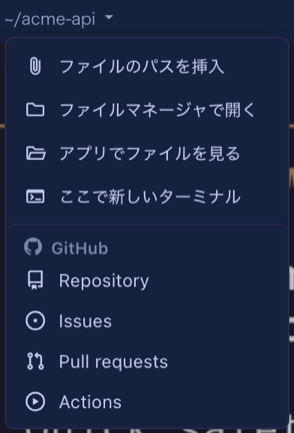
- 先頭は ファイルのパスを挿入 です(以前は 2 段目のクリップのボタンでした)。上の 4 つは画面の言語で出ます。
- リポジトリの欄には置き場所の見出しが付きます。GitHub(Repository / Issues / Pull requests / Actions)か GitLab(Repository / Issues / Merge requests / Pipelines。gitlab.com と
gitlabHostsに書いたホスト)です。 - 1 段目の Files のボタンは無くなりました。アプリでファイルを見る で同じパネルが開きます。
ガイド:パスメニュー。
ヘッダーのボタン:フォルダと GitHub のアイコン
2 段目は自分で設定できる場所で、新しいことが二つあります。フォルダで複数のボタンを一つのアイコンにまとめられます(1 段だけ)。また icon に github:<名前> と書くと、GitHub 自身の形を使えます(repo・issue-opened・git-pull-request・play・mark-github)。
{
  "buttons": [
    { "id": "pr", "icon": "github:git-pull-request", "label": "Open this branch's PR", "run": "open", "when": "isGitRepo", "open": { "pr": true } },
    { "id": "ops", "icon": "construction", "label": "Operations", "items": [
      { "id": "test", "icon": "science", "label": "Run the tests", "run": "shell", "cmd": "yarn test" },
      { "id": "compact", "icon": "compress", "label": "Compact this conversation", "run": "input", "text": "/compact" }
    ] }
  ]
}
~/.mulmoterminal/config.json(すべてのターミナル)か、プロジェクトの .mulmoterminal.json に書き、MulmoTerminal を再起動します。既定の 2 段目は Open this branch’s PR(そのブランチに PR があるとき)だけになりました。ファイルのパスを挿入 はパスのメニューへ移りました。
ガイド:ボタンをフォルダにまとめる、アイコンとツールチップ、ヘッダーのカスタマイズ。
ツールバー
- Rooms・Blueprints・Worklog は一つのメニュー(四角と菱形のアイコン)にまとまり、それぞれ一行の説明が付きます。準備ができていないもの(部屋がまだ無い、ワークログが無効)は出ません。
- Pull requests は GitHub のマークになり、リポジトリを設定したときだけ出ます。
- 並び順のボタンは、押すたびに切り替わるのではなく、自動・手動・優先度のメニューが開き、今のものにチェックが付きます。
- Accounting はコレクションの画面へ移りました。
- アイコンのツールチップは、ブラウザの待ち時間を待たずにすぐ出ます。
ガイド:設定。
コックピットのロスターとサムネイル列
- 手動の並び順では、ロスターの行を見出しでドラッグして並べ替えます。別にあったつまみは無くなりました。行の ⋮ の「上へ移動・下へ移動」はキーボード用に残っています。
- 拡大したセルの下に並ぶサムネイルにも同じ ⋮ が付きました:未読/既読、左へ・右へ移動、寝かせる、閉じる。
- ⋮ やキーボードから閉じるとき、worktree のセルでは、セル自身の閉じると同じく残すか消すかを聞きます。
- キー操作
mark-unreadが加わりました。⋮ の「未読にする/既読にする」をキーボードから行います。割り当てるまでは効きません。
ガイド:拡大して一つを見る、キーボードショートカット。
設計図:アプリだけでなく文書も
土台で 文書のフォルダ を選ぶと、設計図がアプリではなく文章を扱います。確認には chaff を使います(自分で取ってくるので、入れるものはありません)。新しい種類は、規約をつくる(手本の文章から社内の書き方を取り出す)・書く・整える・読み解く(契約書の存在しない条への参照や食い違いを、原文の引用付きで)・確かめる(旅程表の曜日・順番・合計を機械で確かめる)・尋ねる(答えが文書のどこに書いてあるかを示す)です。
- 「例から始める」に文書の例が入り、見本の文書がフォルダに置かれるので、自分の文書が無くても試せます。
- 終わったビルドは、実行の画面に報告書を出し、変わったファイルを並べます。どれも一押しで Files の画面に開けます。
- 断りの理由と、実行役自身の工程の説明が、画面の言語で出るようになりました。
- 同じフォルダを使うビルドは、それぞれ自分の答えで動き、同時に二つが動くことはありません。
- git worktree の中のフォルダは、Claude Code と同じく本体のリポジトリを通じて信頼されます。
ガイド:設計図(「試してほしいこと」)。
古すぎる Node.js
22.12 より古い Node で npx mulmoterminal を実行すると、bad option で落ちるサーバを起動するのではなく、すぐに止まって、大きな表示とアップグレードの手順を出すようになりました。
ガイド:はじめに。