7.3.0 — どの種類のヘッダーボタンもフォルダも設定画面で。Files ペインで PDF・動画
7.3.0(2026-09-30 公開)時点のスナップショットです。 アプリが変わるにつれて古くなりますが、 それは想定どおりです。最新の説明は、各節から張ったガイドを見てください。
設定の必要はありません。以下はどれも、もう画面に出ているか、設定(右上の歯車)の中の操作です。
新機能
どの種類のヘッダーボタンも設定画面で
設定 → ヘッダーのボタンとチップ では、7.2.0 からコマンドを実行するボタンとエージェントに文字を 入力するボタンを足せました。今回、残りの種類も作れるようになりました。
- 何かを開くボタン(#2702)— 「何かを開く」を 選び、開くものを選びます。Web ページ(URL)、Files ビューやファイルマネージャでのフォルダ、フォルダでの 新しいシェル、アプリの画面(変更・プルリクエスト・Wiki・コレクション・会計)、このブランチのプルリクエスト、 ファイル選択です。
- 操作を実行するボタン —「操作を実行する」を選び、キーボードショートカットの設定と同じ一覧から一つ 選びます(Files ペインを開く、エージェントを再起動する、Wiki へ行く など)。
- ボタンを直す(#2709)— 行の鉛筆でその ボタンの中身がフォームに入り、変更を保存 で並びの位置はそのままに置き換わります。
- フォルダ(#2711)— 行のフォルダのアイコンで、 そのボタンを既存のフォルダか、その場で名前を付けた新しいフォルダに入れます。フォルダの中のボタンはその下に 並び、直す・出す・外すができます。最後の 1 つを出すとフォルダは消えます。フォルダ自身の鉛筆で、名前・ アイコン・出す条件を変えられます。
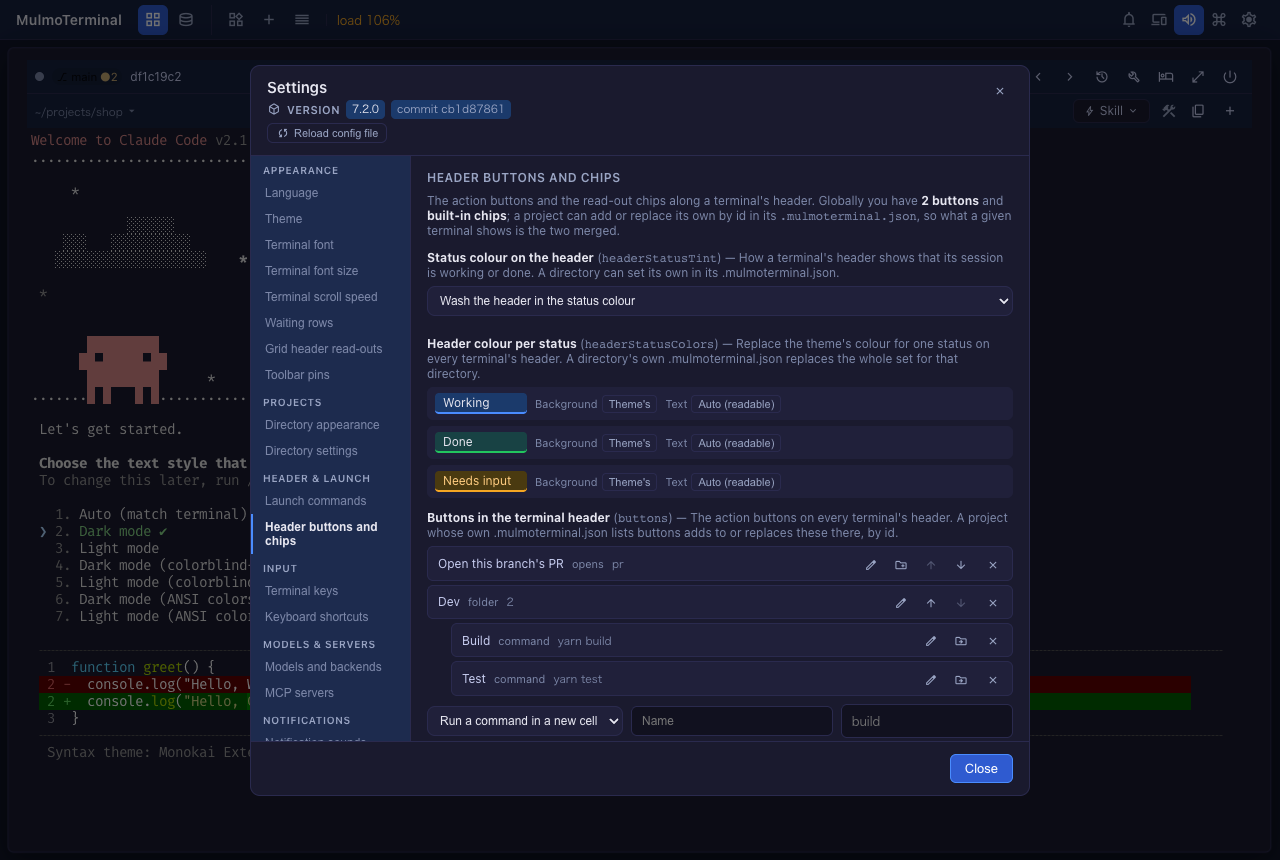
開いている端末は、押したその場で変わります。詳しくは ヘッダーのガイド。
Files ペインで PDF・動画・音声
Files ペインで .pdf・動画・音声のファイルを押すと、PDF は枠の中に、動画と音声はブラウザのプレイヤーで 表示されます。以前のように「大きすぎて編集できない」というエラーにはなりません (#2716、 #2714)。端末でそういうパスを押したときも、 ペインが開いていればペインで開きます。編集するには大きすぎるテキストのファイルは、エラーで止まらず、 パソコンのアプリで開く案内を出します。
コマンドパレットにスクリプトと skill
パレットに、対象の端末の Run メニューのスクリプト(Run: build)と Skill メニューの skill (Skill: /review)が並びます。> を打つと実行できるものだけに絞れます (#2699)。
設計図
- 契約書や規程の 2 つの版を条文ごとに比べ、新旧対照表を作ります (#2705)。
- 文書を選んだ長さに 要約 します。どの文も、機械が確かめる原文の引用で裏付けます (#2712)。
- コレクションからアプリにするときの守りが二つ加わりました。次の節で説明します (#2706、 #2715)。
コレクションからアプリにする
設計図は、ワークスペースのコレクション(または共有アプリ)を元に、自分のコードとして持つアプリ を 作れます。項目・画面・操作が仕様書になり、記録(中のデータ)も新しいアプリへ移せます。アプリが動く場所 (土台)は四つから選びます。
| 土台 | 記録の置き場所 | 画像・ファイル |
|---|---|---|
| ローカル(Express + SQLite + Vue) | SQLite | data/files/ |
| Firebase | Firestore | Cloud Storage |
| Cloudflare | D1 | R2 |
| Supabase(画面は Cloudflare で配る) | Postgres | Supabase Storage |
記録の移し替えは機械が確かめます。全件・全項目が元の値のまま読み直せるかを、まず手元で、もう一度承認した あとに本番で突き合わせます。
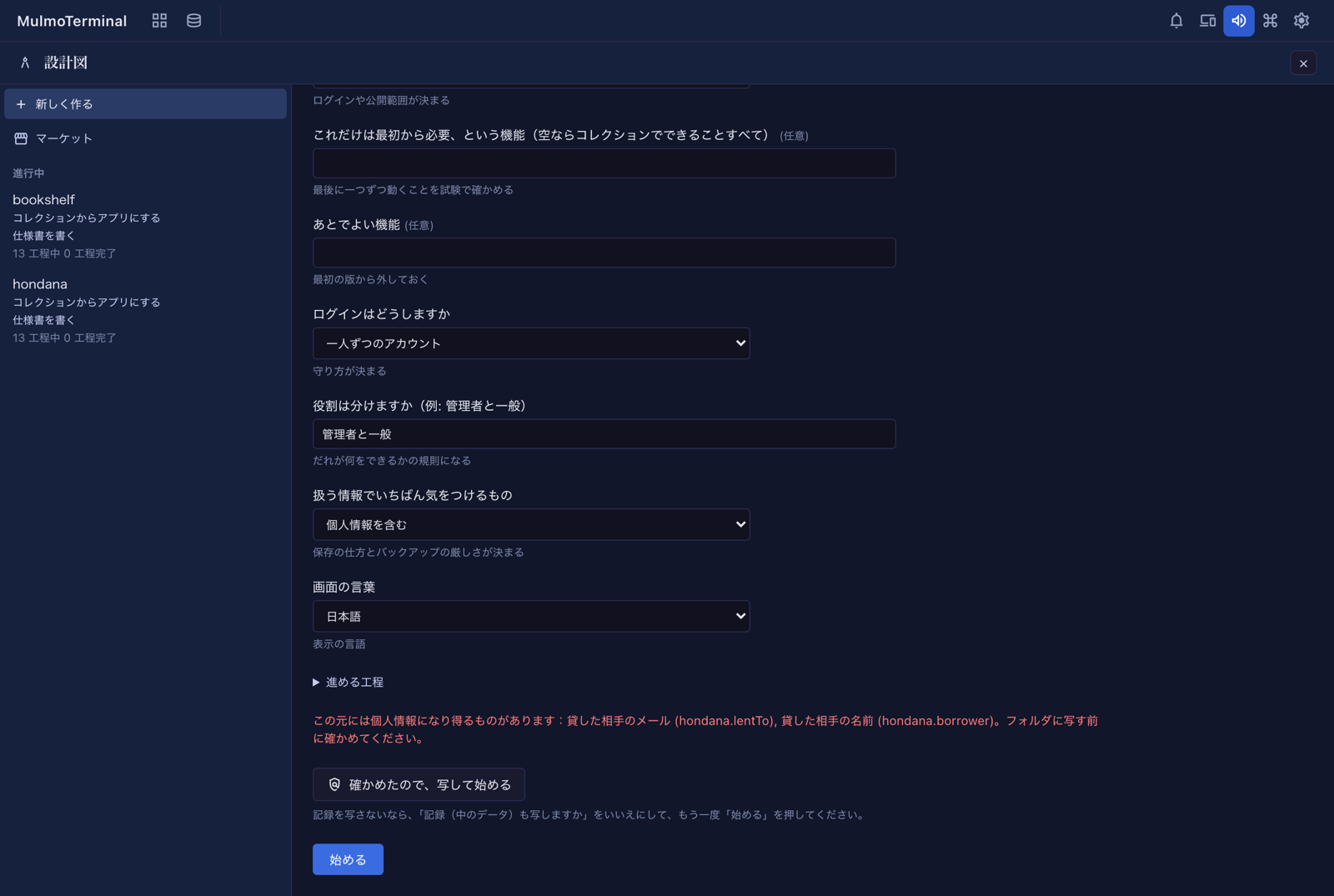
試し方:設計図 → 新しく作る で 土台 を選び、作るものの種類 で コレクションからアプリにする を 選んで、元のコレクションと「記録(中のデータ)も写しますか」に答えます。
7.3.0 で加わったこと:
-
個人情報を写す前の確認(#2706)。写しに、メールの 項目、名前・電話・住所などを表す項目、共有アプリのメンバーの一覧が入るときは、「始める」で一度だけ止まり、 それを並べて見せます。確かめたので、写して始める を押すか、記録を写さないように答え直します。
-
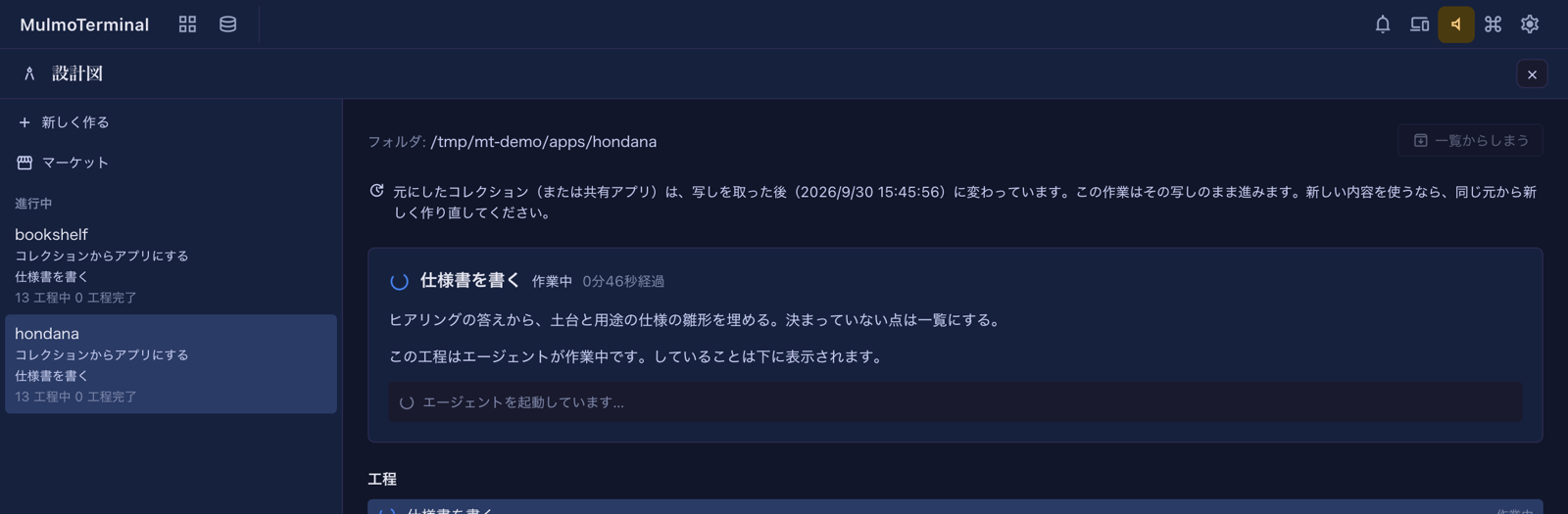
写した後に元が変わったときの知らせ(#2715)。 ビルドは写しのまま進みます。その後に元が変わっていると、ビルドを開いたときに一行で知らせます。新しい内容を 使うなら、新しく作り直してください。
質問の意味、何が写されるか、土台ごとの工程、記録の移し方、AI の機能の鍵の置き場所、困ったときは、専用の ページにまとめました:コレクションからアプリにする。
画面の変化
- Files のツリーの右クリックメニューが画面の言語になり、ファイルの下の空いたところを右クリックすると 新しいファイル と 新しいフォルダ が出ます(#2708)。
- 設定 → セッションとバックグラウンド処理 に、試験的な「サーバは別のマシンで動いている」 (
remoteServer)のチェックが付きました(#2701、 リモートサーバー)。
見えない変化
どれも、することはありません。
- おすすめのキーは、新しい版が割り当てたショートカットのキーを使用中として扱います (#2700)。
- Files のツリーは Windows の特別な名前をさらに断り、長い拡張子でもゴミ箱へ移せます (#2703)。
- プレビューのコードブロックのコピー:語の中でつながる文字を警告しない、閉じたダイアログは開き直さない、 ボタンがスクロールで逃げない(#2698)。
- Supabase の設計図:仕様で全員に開いた表が lint を通る、設定を変えたら手元の環境を起動し直す、skill の 説明の直し、早い段階で要る機能を一度だけ作る (#2686、 #2687、 #2690、 #2695)。
- 内部:テスト用の仮プロセスが監督役と一緒に終わるように(#2696)。