複数の契約を並べて使う(ベータ)
ベータ版です。 自動テストでは確かめていますが、実際の作業で一日使うような確かめ方はまだしていません。アカウントを設定しないかぎり何も変わらないはずですが、アカウントのセルで様子がおかしいときは報告してください(
mulmoterminal-bug-reportスキルが手伝います)。
Claude Code や Codex の契約を複数持っていて、セルごとに使い分けたい人向けです。たとえば 6 枚のセルのうち 2 枚を仕事用の契約で動かす、という使い方です。
- できること
- 1. 設定にアカウントを足す
- 2. 再起動して再読み込みする
- 3. 最初のセルを起動してログインする
- 4. 使用枠のチェックを通す(Claude のアカウント)
- ツールバーの見方
- あえてできないようにしていること
- アカウントを外す
できること
- 新しいセルを 2 つ目のログイン(アカウント)で起動できます。隣のセルは、いつものログインのまま動きます。
- セルのヘッダーに、そのセルが動いているアカウントの名前が出ます。
- 再開の一覧には、すべてのアカウントのセッションが並び、それぞれにアカウント名が付きます。セッションは、起動したときのアカウントでいつも続きます。
- ツールバーに、アカウントごとの 5h / 7d の使用枠が、いつものログインの使用枠の横に出ます。
何も設定しなければ、これらはどれも出てこず、何も変わりません。
1. 設定にアカウントを足す
~/.mulmoterminal/config.json を開き、accounts の一覧を足します。項目ごとに、専用の設定ディレクトリを指定します。ディレクトリはまだ無くてもかまいません。
{
  "accounts": [
    { "id": "work", "label": "仕事", "agent": "claude", "home": "~/.claude-work" },
    { "id": "personal", "label": "個人", "agent": "codex", "home": "~/.codex-personal" }
  ]
}
idは、セッションを覚えておくための名前です。一度決めたら変えないでください。表示名を変えたいときはlabelを変えます。agentは"claude"か"codex"です。homeは絶対パスか、~/で始まるパスにします。~/.claudeや~/.codexそのものは指定しないでください。 いつものログインのディレクトリなので、そのアカウントのセルは単にいつものログインで動き、専用のゲージも出ません。
キーと制限の一覧はリファレンスにあります: 設定 → accounts。/mulmoterminal-model に頼めば、項目を書いてくれます。
2. 再起動して再読み込みする
一覧は起動時に読み込まれます。MulmoTerminal を再起動し、ブラウザのタブを再読み込みしてください。
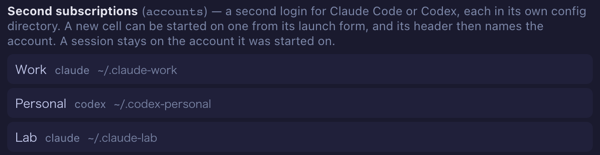
うまくいったかの確かめ方: 設定 → モデルとバックエンド の 2 つ目以降の契約 に、アカウントが並びます。
3. 最初のセルを起動してログインする
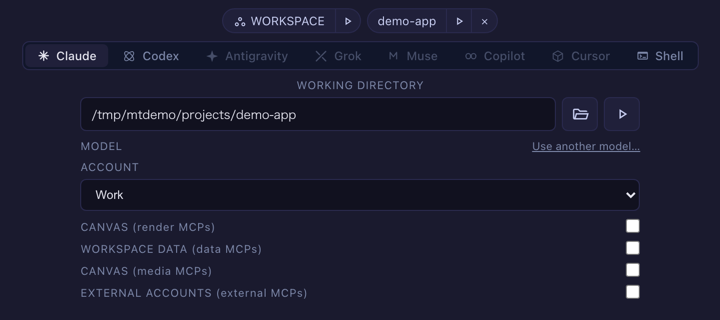
- 空のセルでエージェント(Claude か Codex)を選びます。モデルの下に ACCOUNT の選択欄が出ます。選択肢は Default login(いつものログイン)と、設定したアカウントです。
-
アカウントを選んで起動します。
- ディレクトリが新しいか、まだログインしていないときは、CLI がログインを求めます。Claude Code なら
/loginを実行し、このアカウントで使いたい契約でサインインします。ログインは、以後そのディレクトリに保存されます。
そのセルのヘッダーに、アカウント名が出ます。

新しいディレクトリのアカウントは空の状態から始まります。自分の設定・自分で登録した MCP サーバー・プロジェクトごとの信頼の回答は、いつものログインのものだからです。CLAUDE_CONFIG_DIR や CODEX_HOME で使ったことのあるディレクトリなら、ログインも含めて中身はそのまま使われます。一方、MulmoTerminal が用意するものはアカウントでも使えます。同梱の mulmoterminal-* スキルはそのアカウントのディレクトリにも入り、アカウントのセルにも、同じディレクトリのほかのセルと同じ GUI ツールが渡されます。
4. 使用枠のチェックを通す(Claude のアカウント)
Claude のアカウントの使用枠は、いつものログインと同じ方法で測ります。ワークスペースのフォルダで、そのアカウントのログインを使った短い隠しセッションを動かす方法です。新しいアカウントでは、この隠しセッションがフォルダの信頼プロンプトで止まり、しかも誰にも見えません。そのためツールバーには 仕事 n/a と出ます。カーソルを重ねると理由が出ます。
一度だけ、次の手順で解消します。
- アカウントを選んだ状態で、ワークスペース(起動画面の WORKSPACE チップ)でセルを起動します。
- 信頼プロンプトで承認します。
チェックは自動でやり直されますが、間隔はだんだん長くなります(最長 1 時間)。サーバーを再起動すると待ち時間がリセットされ、ゲージが早く出ます。
Codex のアカウントでは、この手順は要りません。そこで最初のセッションを動かしたあと、使用枠はそのアカウントのセッションの記録から読みます。
ツールバーの見方

| 表示 | 意味 |
|---|---|
仕事 5h 12% 7d 40% | アカウントの使用枠。label の名前が付きます |
仕事 n/a | まだ測れていない Claude のアカウント。理由はカーソルを重ねると出ます。信頼プロンプト(手順 4)、応答がまだない(未ログイン、またはやり直し待ち)、API キー課金で使用枠がない、のどれかです |
| アカウントの表示が何もない | まだ測っていないか、まだセッションのない Codex のアカウント |
アカウントが一つでも並ぶと、どの数字にもツールの印が付きます。いつものログインの数字をアカウントの数字と取り違えないためです。
あえてできないようにしていること
- セッションのアカウントを変えること。 セッションは、あとで選択欄を変えても、起動したときのアカウントのまま動きます。会話記録がそのアカウントのディレクトリにあるためです。
CLAUDE_CONFIG_DIRやCODEX_HOMEを、カスタムエージェントのcommandやプロバイダのenvに書くこと。 MulmoTerminal はいつものディレクトリを見る一方で、セッションは別の場所に書くので、セッション一覧・再開・コスト・履歴がすべて空になります。代わりにaccountsを使ってください。- 2 つのアカウントを同じディレクトリに向けること。 同じログインなので、ツールバーには一度だけ、先に書いたほうの名前で出ます。
アカウントを外す
項目を消して再起動します。開いたままのセルは、そのディレクトリで動き続け、ヘッダーにはアカウントの id だけが表示されます。そのアカウントの過去のセッションは、再開の一覧に出なくなります。一覧が読むのは、設定にあるアカウントのディレクトリだけだからです。一覧に戻したいときは、同じ id と home で項目を足し直してください。ディレクトリとそこにあるログインは、必要なら自分で削除してください。