6.1.0 — プロジェクトのターミナルの背後に画像を
6.1.0(2026-09-25 リリース)時点のスナップショットです。 アプリが進めば古くなります。それは 想定どおりで、最新の説明は各節からリンクしているガイドにあります。
設定するものは1つだけで、使いたいときだけです。プロジェクトの .mulmoterminal.json の backgroundImage です。
ディレクトリごとの背景画像
設定する — ディレクトリごとに <project>/.mulmoterminal.json へ書きます(リポジトリに入れたく なければ .mulmoterminal.local.json へ)。
{ "backgroundImage": { "image": "art/wallpaper.jpg", "opacity": 0.2, "fit": "cover" } }
文字列だけでも書けます。"backgroundImage": "art/wallpaper.jpg" なら不透明度 15%、ターミナル 全体を覆います。そのディレクトリのすべてのターミナルに、再起動なしで出ます。エージェントに 書いてもらえばその場で、手で書き換えたときはタブを再読み込みすると反映されます。
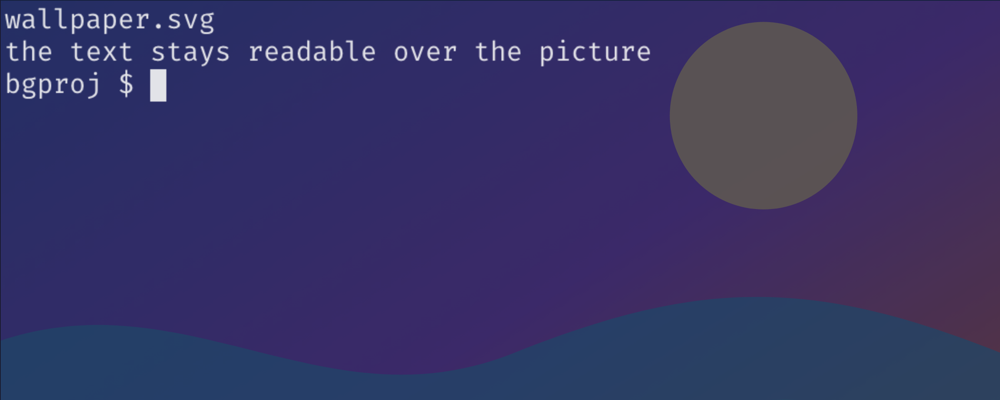
- 文字は読めたままです。 画像は文字と合成して重ねます。暗いテーマでは背景より明るい部分だけ、 明るいテーマでは暗い部分だけが見えます
- 調整するのは不透明度です。 0 より大きく 1 以下。写真なら 0.1〜0.2 くらいが目安です
fit:coverははみ出しを切ってターミナル全体を覆い、containは画像全体を収めます- 画像の扱いは
iconと同じです。ディレクトリ内のファイル(../で外に出るものは拒否)、http(s)://の URL、data:image/…のどれかです - 自分用の画像はリポジトリに入れないのがおすすめです。
.gitignoreの対象になっている場所に置き、.mulmoterminal.local.jsonからそこを指してください
入っているかの確かめ方: 設定 → 「設定が効かないときは」に、そのディレクトリの Background image の行が出ます。代わりに無視されたキーとして出ていたら、ファイルがない、 画像ではない、または不透明度が範囲外です。
最新のガイド:設定 → ターミナルの背景画像。