6.3.0 — Markdown のプレビューが、書いたとおりに映る
6.3.0 時点(2026-09-26 リリース)のスナップショットです。 アプリが進むにつれて古くなりますが、それは想定どおりです。常に最新の説明は、各節からリンクしているガイドにあります。
設定は要りません。以下はすべて、拡大したセルの横の Files ペインと、全画面の Files ビューでの話です。
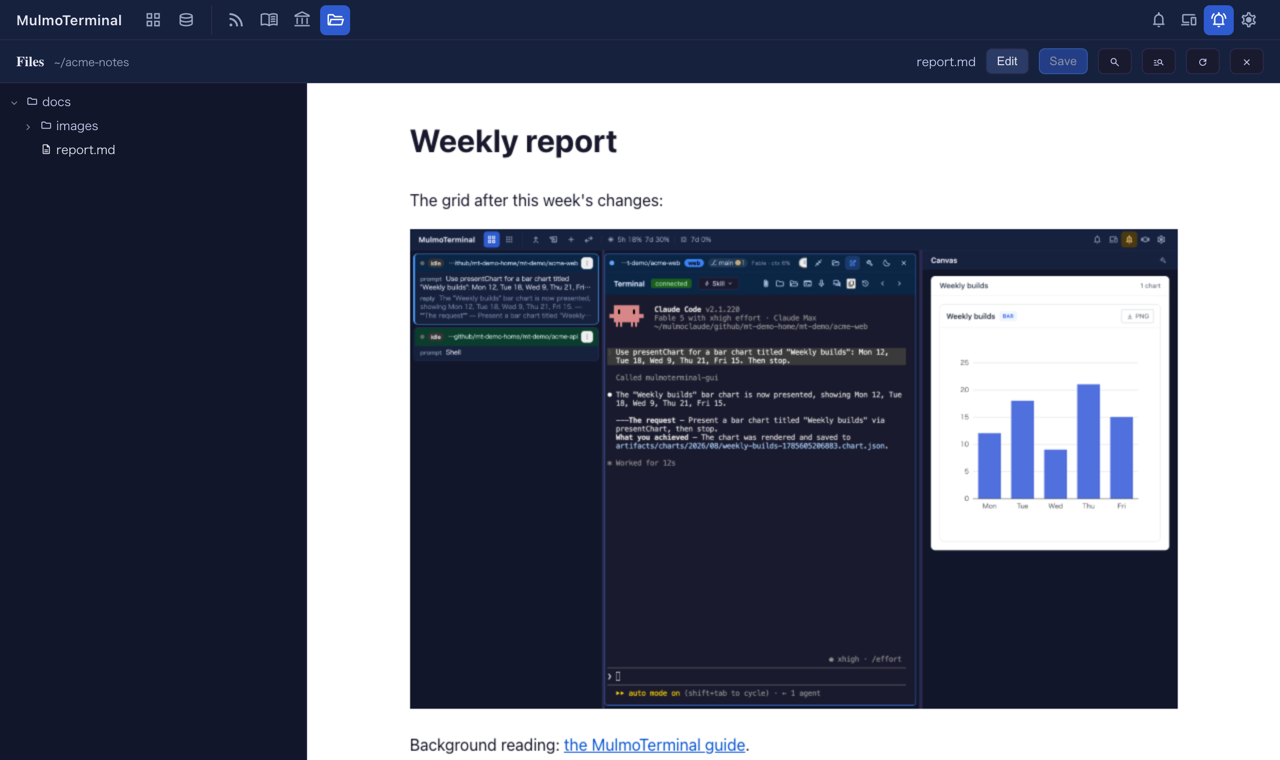
Markdown のプレビュー
.md を開いて Preview を押してください。
- 相対パスの画像が出ます。
やは、これまでプレビューでは画像が壊れていました。今は文書と同じ場所から読み込みます。ペインのルートより上に出るパスの画像と、セルのディレクトリの外から開いた文書の中の画像は、今も出ません。 - front matter を本文として描きません。 先頭の
---で囲んだ YAML(Jekyll・Hugo・Obsidian の書き方)は、これまで区切り線とtitle: …でできた見出しとして出ていました。今は本文から始まります。YAML として読めたときだけ外すので(Canvas と同じ決まり)、ただ---の区切り線で始まる文書はそのまま残ります。 - 外部リンクは、ブラウザの新しいタブで開きます。 サイトへのリンクは、これまでプレビューの枠の中で開き、たいていのサイトでは「refused to connect」と出ていました。今はプレビューは文書のまま残ります。プロジェクト内の別ファイルへのリンクは、今までどおりの動きです。
- 未保存の編集もプレビューに映ります。 未保存の変更があるときに Preview を押すと、先に保存してから、保存したファイルを映します。その間にディスク上のファイルが変わっていたら、いつもの衝突のバナーを出して編集画面に留まります。保存に失敗したときは、その理由を出して編集画面に留まります。保存中は Preview ボタンを押せません。
確かめ方。 front matter と相対パスの画像を含む文書(たとえばこのリポジトリの docs/guide/ja/basics.md)を開いて Preview を押してください。最初の見出しから始まり、スクリーンショットが表示されます。
mermaid の図と数式は、このプレビューでは今もコードとして出ます。これは意図した動きです。それらはペインの見出しにある Canvas で開いてください。
セルの外のパスも、クリックで開く
エージェントはよく /tmp や ~/Downloads、隣のリポジトリにファイルを書きます。そうしたパスをターミナルでクリックすると、これまでは {"error":"path escapes the project root"} と書かれたページが開いていました。今は、文書は描画されて開き、ソースはそのファイルのディレクトリをルートにした全画面の Files ビューで開きます。セルのディレクトリの外にある画像・PDF・動画は、これまでどおり開けません。
一つだけ動きが変わっています。~/… のパスは、セルのディレクトリの中にあっても、セルの横のペインでは開かなくなりました。ブラウザには ~ がどこを指すか分からないためです。代わりに新しいタブで開きます。
修正: ファイルを開いた直後の Undo
ファイルを開いてすぐに Cmd/Ctrl+Z を押すと、エディタが空になり(あるいは直前に開いていたファイルの中身に戻り)、未保存の印が付いて、次に移るときにペインがそれを保存していました。今は、編集するまで Undo は何もしません。履歴はファイルごとに始まります。
直っているかの確かめ方。 ファイルを開いて Cmd/Ctrl+Z を押してください。何も変わらず、● も付きません。
エディタと保存の仕組みについては できること を参照してください。