7.2.0 — エージェントに頼まず、設定画面で設定を変える
7.2.0(2026-09-30 公開)時点のスナップショットです。 アプリが変わるにつれて古くなりますが、 それは想定どおりです。最新の説明は、各節から張ったガイドを見てください。
設定の必要はありません。以下はどれも、もう画面に出ているか、設定(右上の歯車)の中の操作です。 これまでエージェントと話して書いてもらっていた設定(ヘッダー、モデル、キー、自分の配色)に、 設定画面の操作が付きました。写真から配色を作るような、画面の項目ではできないことは、これまでどおり skill が受け持ちます。
新機能
ヘッダー:ボタン・チップ・状態の色
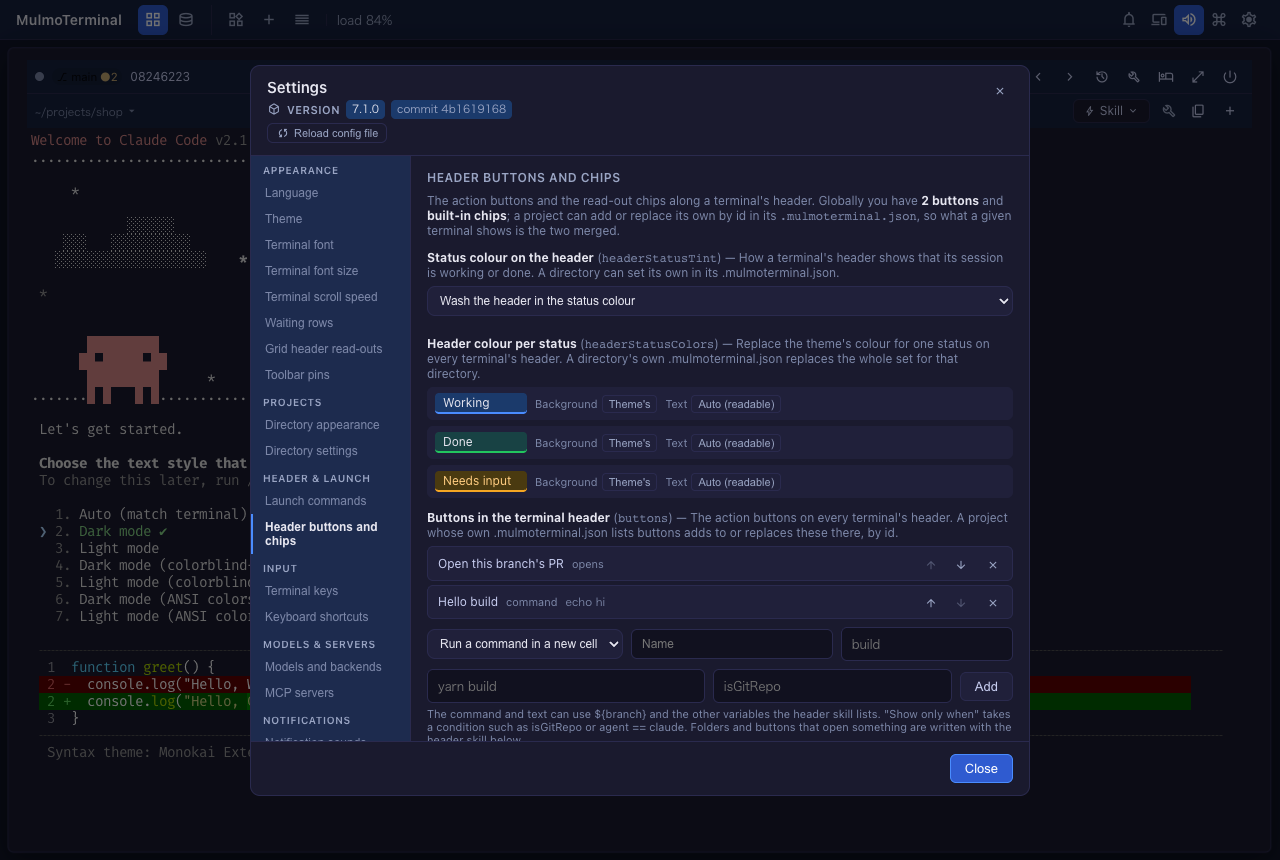
設定 → ヘッダーのボタンとチップ で、すべての端末について次を変えられます。
- ボタン(#2680)— 新しいセルでコマンドを 実行するボタンと、エージェントに文字を入力するボタン(
/compactなど)を足せます。アイコンと、isGitRepoのような出す条件は任意です。矢印で並べ替え、× で外します。組み込みのボタンに戻す で PR のボタンが戻ります。フォルダや、何かを開くボタンは、これまでどおり書いて作ります (ヘッダーのガイド)。 - チップ(#2672)— 組み込みの表示(ブランチ、 残りのコンテキスト、トークンなど)や自分の文字を足す・外す・動かす、既定の並びに戻す、ができます。
- 状態ごとのヘッダーの色(#2640)— 「作業中」 「完了」「入力待ち」ごとに背景と文字の色を選べ、横に見本のヘッダーが出ます。状態をヘッダーにどう出すか 自体は ヘッダーの状態色(#2632)で選びます。
開いている端末は、押したその場で変わります。再読み込みは要りません。
自分の配色
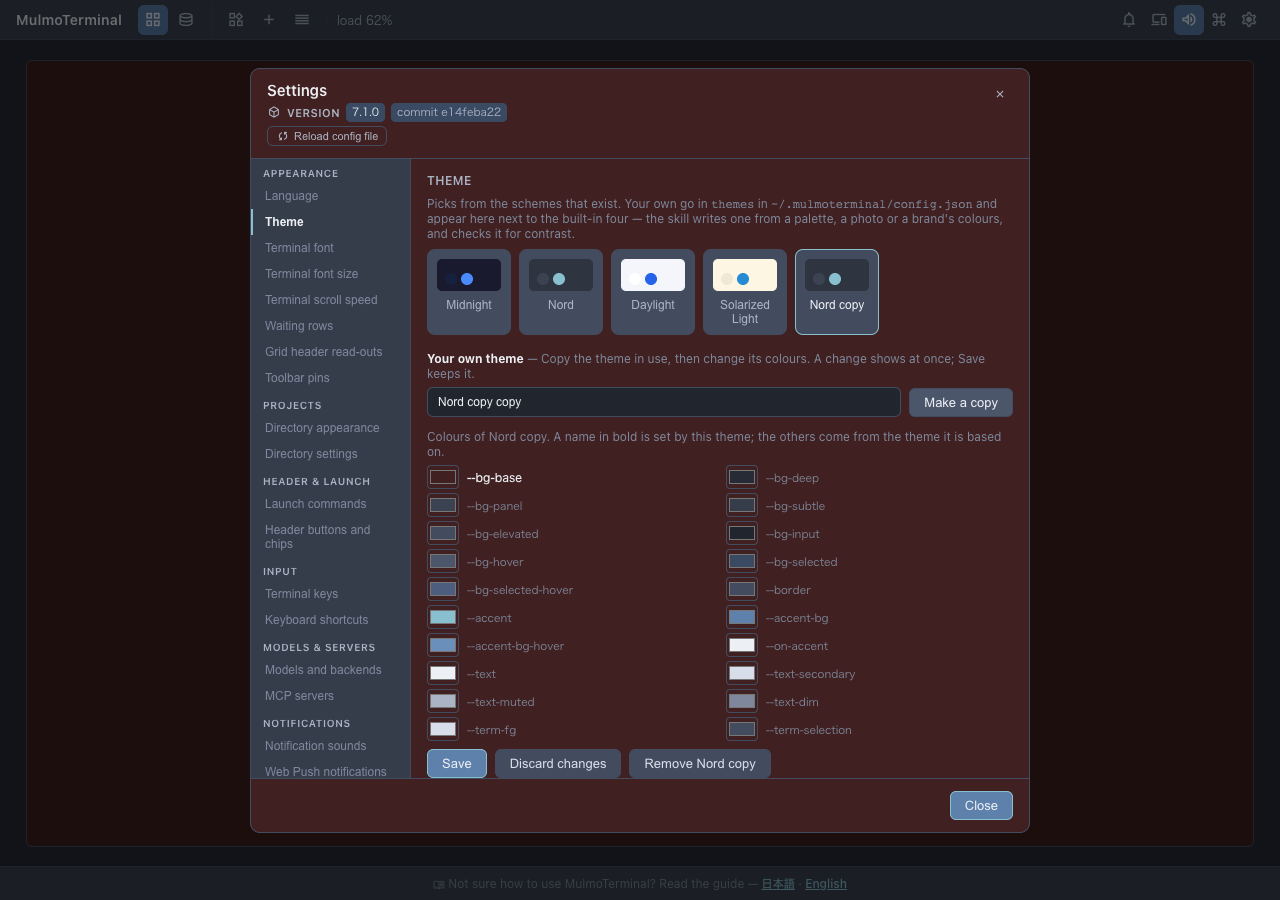
設定 → テーマ → 自分の配色(#2673):近い 配色を選んで 複製する を押し、色の横の色選びで好きな色に変えます。選ぶそばからアプリ全体の色が 変わるので、実際の画面で確かめられます。保存 で残り、保存せずに設定を閉じると保存済みの色に 戻ります。消す で複製を消せます。雰囲気や写真から配色を作るのは、これまでどおり配色の skill です (自分の配色)。
モデル・エージェント・アカウント
設定 → モデルとバックエンド で:
- 既定のエージェント(#2632)— 新しい端末で 始まるものを一覧から選べます。
- カスタムエージェント と アカウント(#2649) — 名前とコマンド(アカウントは設定ディレクトリ)で足し、× で外します。
- バックエンド(#2665)— OpenRouter や社内の ゲートウェイ、手元のモデルを、URL・キーを入れた環境変数の名前・モデル id で足せます。
/v1で終わる URL と、キーそのものの貼り付けは断ります。どちらも黙ってセッションを壊す間違いです (バックエンド)。
エージェントを選ぶ一覧もすぐに変わります。演出のオン・オフは テーマ の中に移りました。
キーボードショートカットはキーを押して割り当てる
設定 → キーボードショートカット(#2668): 操作の 変更 を押してから、割り当てたいキーを押します。外す で割り当てを外せます。割り当てに書けないキー (スペース、テンキー、+)や、ほかの割り当てとぶつかるキーは、理由を添えて断ります。 おすすめのキー(#2642)は、お使いの OS 向けの 最初の一式を見せてから、ボタン一つで足します(キー割り当て)。
ディレクトリごとの設定は Files ペインで
- 設定 → ディレクトリ設定(#2676): ディレクトリを開いて、
.mulmoterminal.jsonの横の Files で開く を押します。ファイルが無いところ では .mulmoterminal.json を作って開く が、空の{}を書いてから開きます。 - エディタがこのファイルを知っています(#2670): 入力中にキーを候補に出し(
Ctrl+Space)、サーバーが受け付けない値に波線を引きます。 - 保存するとすぐ効きます(#2659)。エディタの 下に、JSON として読めたか、効かなかったキーはどれかが出ます(プロジェクトごとの設定)。
config.json を再起動なしで読み直す
設定の上の版の下にある 設定ファイルを読み直す(#2663) で、手やエージェントで書き換えた ~/.mulmoterminal/config.json を読み直します。読めないファイルや、 サーバーを止めてしまうキー割り当ては、理由を添えて断り、動いている設定はそのまま残します。
Files ペインのほかの追加
- ツリーの行メニュー(右クリック)に 新しいファイル・新しいフォルダ・名前の変更・ゴミ箱へ移動 (#2637)。macOS では、ゴミ箱に入れたものは ゴミ箱からドラッグして戻します。Finder の「戻す」は元の場所を知りません (#2646)。
- Markdown の エディタとプレビューを並べて表示(Preview の横の分割アイコン)。プレビューは、 エディタで書いている見出しに付いてきます(#2629)。
- プレビューのコードブロックに 色 が付き(#2613)、 ファイルの中身そのものを見せてからコピーする コピー ボタンが付きました (#2664)。
どの操作にも一つの名前
端末にできること(Files ペイン、プロンプト、やり取りの記録、ツール、最後のコードブロックのコピー、 パスの挿入、フォルダを開く、音声入力、差分、メモ、脇に置く など)は、どれも一つの名前を持ち、 三通りに使えます。ヘッダーのボタン("run": "action")、keymap のショートカット、コマンドパレットの 行です(#2614、 #2636、 #2656)。ツールバーの画面やスイッチ (#2648)と、グリッドのページタブ (#2660)にも名前が付きました (ヘッダーの action)。
サーバーを別のマシンで(試験的)
MulmoTerminal を Linux の機械や VPS で動かし、手元のブラウザから SSH トンネル越しに使えます (#2671)。SSH でログインした中で起動すると、 手元で打つ ssh -L … のコマンドを表示します。そのサーバーの設定に "remoteServer": true を書くと (#2675)、サーバー側の画面に働きかける操作 (ファイル選択のダイアログ、フォルダを開く)を出さず、落としたファイルは必ずアップロードします。 手順は リモートサーバー にあります。
設計図
- Supabase の土台:データとログインは Supabase、画面は Cloudflare から配信 (#2589)。その上でコレクションから作ることも できます(#2679)。
- 終わったビルドを一覧からしまい、また戻せます。何も消しません (#2628)。
- 推敲でどんな文書かを聞き、その種類として測ります (#2652)。その種類に要ること(報告書なら結論を先に、 依頼なら誰がいつまでに)を読み取り(#2685)、 「例から始める」に報告書とブログを整える例が加わりました (#2688)。
何台かあるサーバーの一つだけを止める
MulmoTerminal のサーバーを二つ動かしているとき、mulmoterminal stop --port 3002 でそのポートの一つだけを 止められます(#2684)。mulmoterminal stop だけなら、 これまでどおり全部止めます。
画面の変化
- 更新後に一度、「新しくなったこと」のダイアログ が開き、このページ(と、飛ばした版のページ)を 日本語か英語で見せます(#2661)。
- 各端末のヘッダー 2 段目に + が付き、その端末のディレクトリで起動パネルを開きます (#2630)。
- 上に挙げた設定画面の節に操作が増えました。skill のボタンはこれまでどおり下にあります。
- 設計図のエージェントは、画面の言語で 書いて話しかけます (#2638)。英語の見出しは英語の引用符で引きます (#2633)。
見えない変化
どれも、することはありません。
- 作業ログ・フィードの更新・カレンダー同期のスイッチと、使っていないセッションを片付ける間隔は、 変えると再起動なしで効きます(#2645、 #2666)。
- 設定の一覧は、ファイルに対して一件ずつ変えます。設定画面を開いた後に別のタブやエージェントが 加えた変更は、上書きされずに残ります。
- 新しい版が足した
keymapの項目が、設定の保存で消えなくなりました (#2657)。 - 全画面の Files ビューでも
files-*のショートカットと、パレットの/と#が効きます (#2662)。 - もう無いフォルダに向けた Files の書き込みは、ワークスペースに書かずに断ります (#2676)。
- 設計図:推敲するものが無いときに推敲を終えられるように(#2667)、 文書の一式が chaffjs 0.15 に(#2644)、 ページ表示の確認が自分の後片付けで失敗しないように(#2572)。
- プレビューのコピーボタンの名前が、アプリの言語を変えるとすぐ変わります(ファイルを開き直す必要がなくなりました) (#2682)。
- 内部:プレビューのコードブロックのダイアログの型の名前の変更 (#2678)と、プロセスを残していたテストの修正 (#2658)。