10.0.0 — スマホからディレクトリの過去のセッションを読める
10.0.0(2026-10-11 リリース)時点のスナップショットです。 アプリが変わればこのページは古くなります。それは 想定どおりで、最新の説明は各節がリンクしているガイドにあります。
新機能
スマホでディレクトリの過去のセッションを一覧し、会話として読める
グリッドの「ここで再開」には、そのディレクトリの以前のセッションが並び、その会話はディスクに残っています。 これをスマホからも読めるようになりました。スマホで開いているターミナルから、そのディレクトリの以前のセッションを すべて一覧し、どれでもターミナル自身の会話表示と同じ整形された会話として開けます (#3001、 #2999)。
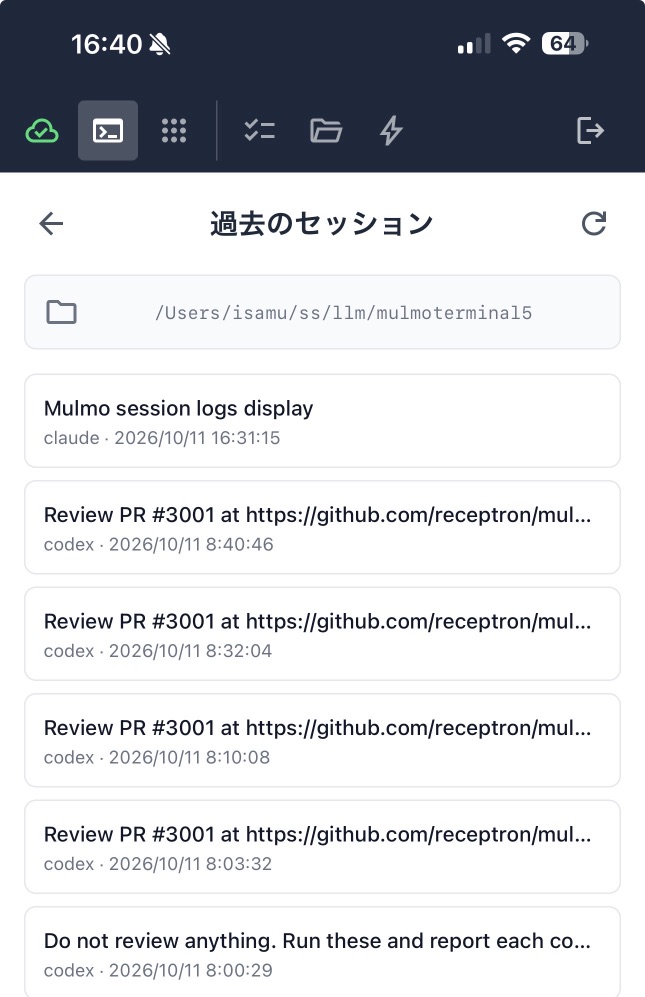
試し方:
- パソコンの MulmoTerminal を 10.0.0 に上げて再起動します。スマホ側は MulmoServer のサイトの一部で、そちらの更新で 届きます(receptron/mulmoserver#353)。
- スマホでターミナルを開きます。ページ上部のファイルボタンの隣に 履歴 のアイコンが出ます。 パソコン側の MulmoTerminal が対応しているときだけ出ます。古い版ではアイコンは出ません。
- タップすると、そのディレクトリの以前のセッションが新しい順に並びます。題名・エージェント・日時が出ます。
- 一つをタップすると、会話が最新のターンから開きます。上の もっと前を読む で、1ページずつさかのぼれます。 それより前が無くなるとボタンは消えます。
覚えておくこと:
- すべてのエージェントのセッションが並びます。Claude・Codex・Cursor・Copilot の会話は開けます。Antigravity・Grok・ Muse のセッションは「まだ読めません」として薄く表示されます。MulmoTerminal にまだそれらの会話を読む仕組みが 無いためです。
- 読むだけです。過去のセッションの再開は、これまでどおりパソコンのグリッドから行います。
- スマホはディレクトリを送りません。開いているターミナルを名指しし、ディレクトリはパソコン側が調べます。 そのディレクトリの一覧に無いセッションは読めません。
設定は不要です。詳しくは スマホ。
描画した Markdown のコードブロックすべてにコピーボタン
会話ペイン・wiki・スキル・What’s new・リリースノート・設計図で、コードブロックの右上にコピーボタンが付きました。 書かれたとおりにコピーするので、 ``markdown ` のブロックも # や - がそのまま残ります (#3000、 #2998)。キャンバス(右ペイン)の同じボタンも、 実際にコピーできるようになりました(#3002)。
設定は不要です。詳しくは 会話。
プレビューのコードブロックが一押しでコピーできる
ファイルペインのプレビューで、コードブロックのコピーボタンを押すとすぐにコピーされ、画面下に コピーしたこと・行数・先頭の行を示す短い通知が出ます。ほかの場所と同じ動きです (#3004、 #3003)。コピーする文字は、これまでどおりページではなく ファイルから取ります。
確認のダイアログは、一押しでコピーできないときだけ開きます。目に見えない文字を含むブロック(<U+…> として 書き出します)、ブラウザがクリップボードを使えないか拒んだとき、ブロックがもう読めないときです。
詳しくは 機能リファレンス。
画面の変化
- スマホのターミナルの上部に履歴アイコン(ファイルボタンの隣。MulmoServer の更新が必要)。
- 会話ペイン・wiki・スキルなど、描画した Markdown のコードブロックの角にコピーボタン。
- プレビューのコピーボタンの末尾の「…」がなくなり、コピーするとダイアログではなく通知が出ます。
- トークンの表示が
at limitになりました。使用上限に達したアカウントやローテーション用トークンは、 これまでn/aと出ていましたが、警告色でat limitと出ます。名前付きのログインと同じ行に並ぶとき、 既定のログインには/loginと名前が付きます(#2997、 #2995)。詳しくは トークンのローテーション。