10.7.0 — ファイルをまるごとコピー、開いているファイルが分かる、最近開いたファイルを開き直す
10.7.0 時点(2026-10-16 公開)の記録です。 アプリが進むにつれて古くなります。それは想定どおりで、 最新の説明は各節のリンク先のガイドにあります。
ここに書いたことは、どれも Files の画面の話です。ターミナルの横に開くファイルのツリーとエディタ、 またはヘッダーの Files ボタンから全画面で開くものです。設定は何も要りません。
新機能
ボタン 1 つでファイルをまるごとコピー
Files のヘッダーに、コピー のボタン(紙が 2 枚重なったアイコン)が付きました。押すと、開いている ファイルの本文がまるごとクリップボードに入ります。入るのはエディタにある内容で、まだ保存していない 編集も含みます。下に小さな知らせが出て、コピーした行数と 1 行目を見せます (#3060、 #3058)。
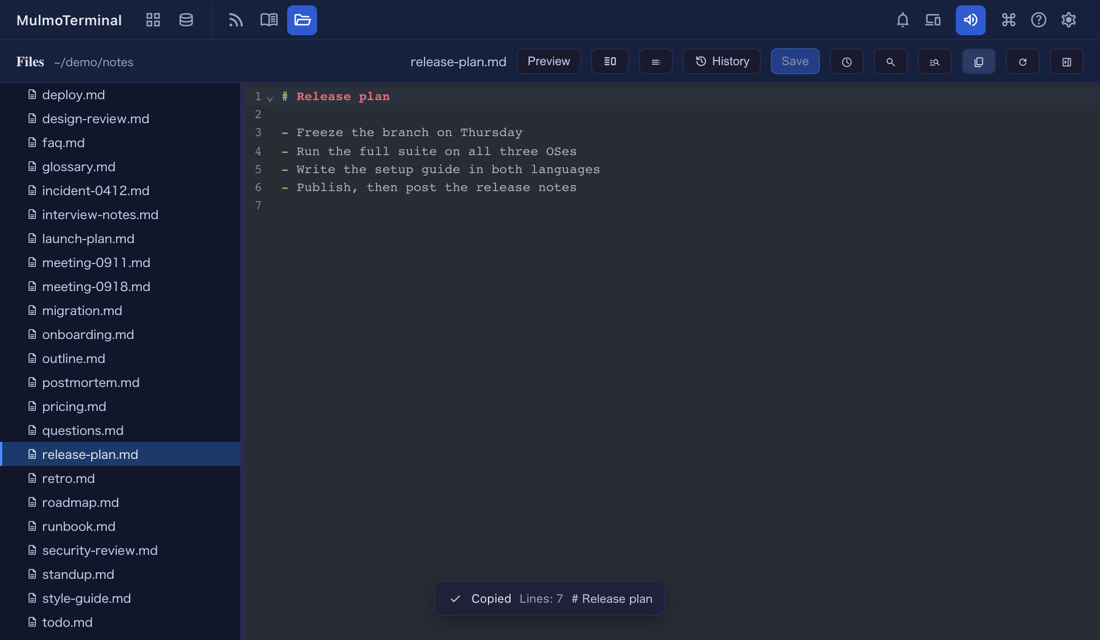
このボタンがある理由: マウスで選んでコピーすると、本文がそのまま取れないことがありました。 行番号の列からドラッグを始めると、本文ではなく行番号がコピーされます。ボタンは本文そのものを コピーします。
試し方: Files の画面で何かファイルを開き、コピーのボタンを押して、別の場所に貼り付けます。
ページがクリップボードを使えないときは、ボタンは出ません。別のマシンから http://(LAN のアドレス)で MulmoTerminal を開いているときがそれにあたります。
参考: 機能リファレンス。
「最近開いたファイル」から開き直す
Files のヘッダーの 時計 のボタンで、このフォルダで開いたファイルを新しい順に並べます。今開いている ファイルには印が付きます。選ぶとそのファイルがまた開きます。ずっと前にタブを閉じたファイルでも開けます (#3062)。
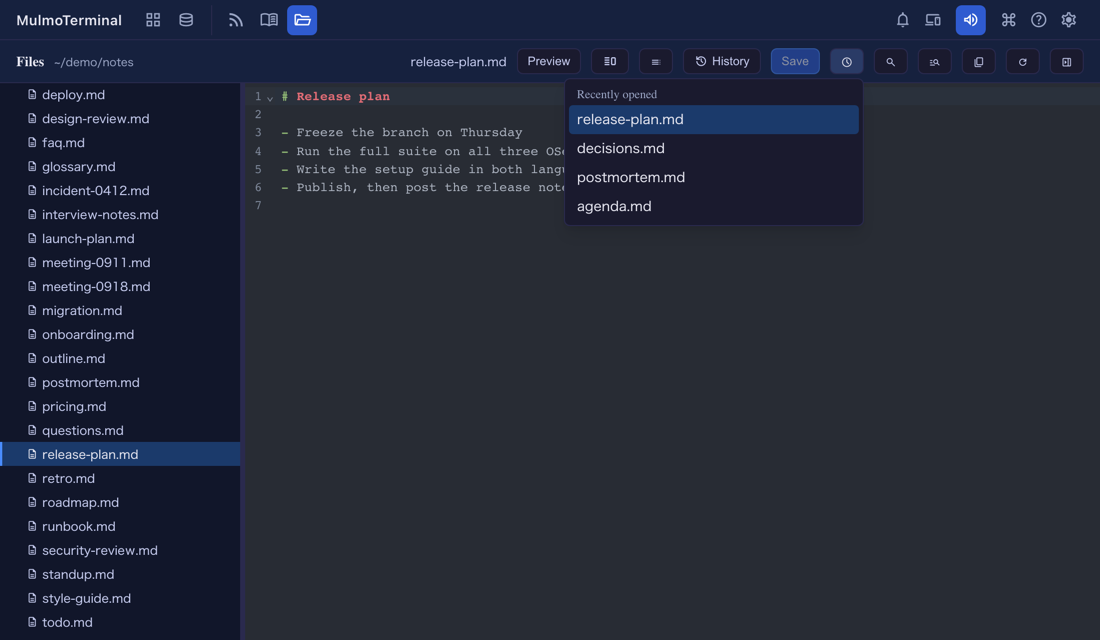
- 一覧は フォルダごと、このブラウザに 残ります。読み込み直しても消えませんが、別のパソコンや 別のブラウザには引き継がれません。
- 隣の 履歴 のボタンとは 別のもの です。履歴は、開いている 1 つのファイルの以前の 版 を 並べます。最近開いたファイルは、どのファイルを 開いていたかを並べます。ボタンの説明文にも そう書いてあります。
試し方: ファイルを 2〜3 個開いて、そのタブを閉じてから、時計のボタンを押します。
参考: 機能リファレンス。
画面の変化
- 開いているファイルが、ファイルのツリーではっきり分かるようになりました。 その行に「選択中」の色と、 左端の青い線が付きます(上の 2 枚の画像の
release-plan.md)。以前も印を付ける作りでしたが、 実際には一度も表示されていませんでした。そのため、ファイルの多いフォルダでは、どれを開いているか 分かりませんでした(#3061)。 - Files の画面が戻ってきたとき(開き直したとき、ページを読み込み直したとき)、開いているファイルの フォルダが開いていれば、その行が見える位置までツリーがスクロールします。閉じていたフォルダは 閉じたままです。
- 同じ「表示されない強調」が、ほかに 2 か所ありました。設定 の画面で選んでいるタブと、メニューを 開いているあいだのツールバーのボタンです。どちらも表示されるようになりました。
- Files のヘッダーに、コピーのボタンと時計のボタンが増えました(上を参照)。
見えない変化
- 依存パッケージを更新しました(#3063)。 することはありません。
- 読み上げソフト向け: Files のヘッダーのメニュー(履歴・見出し一覧・最近開いたファイル)と、名前で探す 一覧に、それぞれ別の id を付けました。Files の画面を 2 つ開いていても、各ボタンが自分の一覧を指します。
- 何もする必要はありません。