6.8.0 — Files ペインのタブと HTML の表示、どこへでも届くコマンドパレット
6.8.0(2026-09-29 公開)時点のスナップショットです。 アプリが変わるにつれて古くなりますが、 それは想定どおりです。最新の説明は、各節から張ったガイドを見てください。
設定は要りません。任意なのは、下にある Files ペインのタブのキー割り当てと、パレットだけに出す commands の2つです。
Files ペイン: タブ、リンク、HTML の表示
これまでどおり、セルを拡大して Files ペイン(見出しのフォルダのトグル)を開きます。
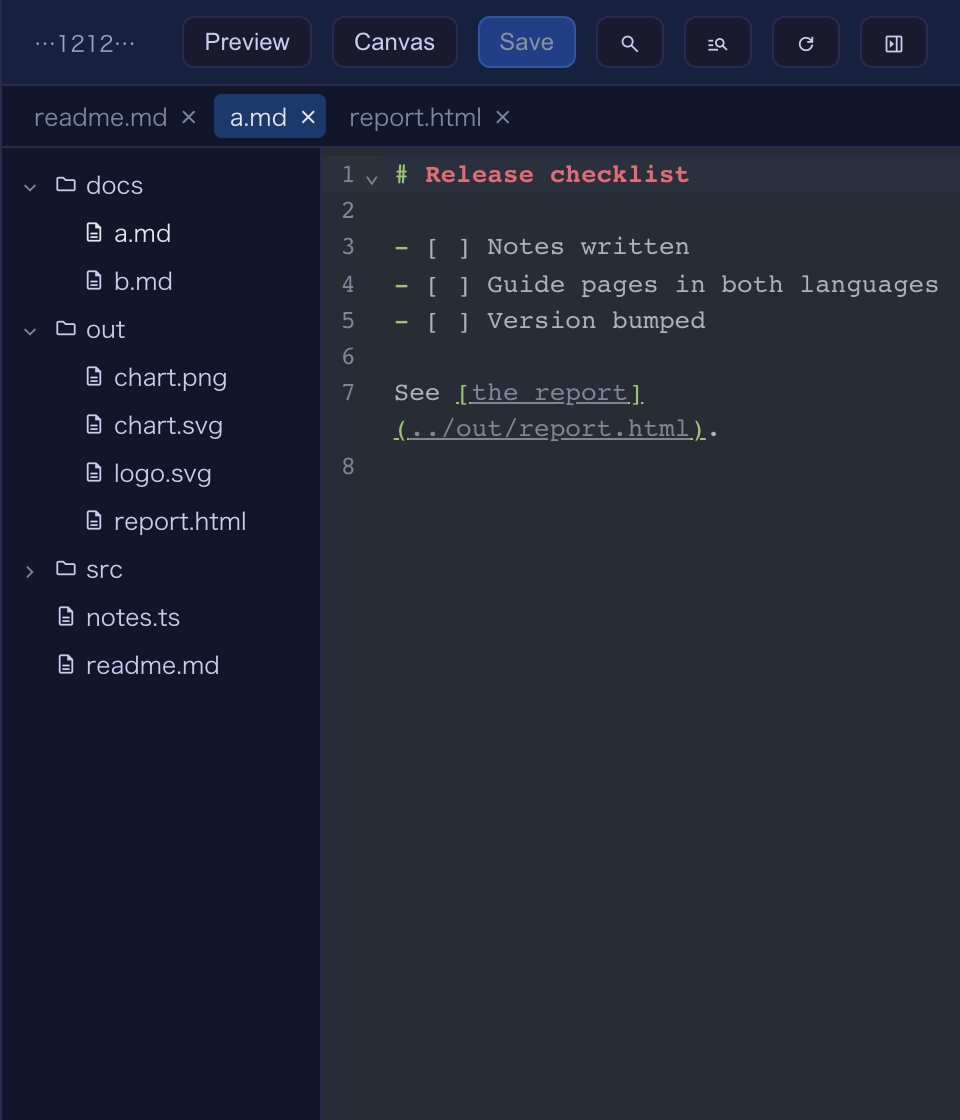
複数のファイルをタブで開く。
- ツリーの普通のクリックは、これまでどおり前面のファイルと入れ替わります。タブを求めなければ、 ペインは前と同じ見た目のままです。
- ファイルを Cmd+クリック(Windows / Linux では Ctrl+クリック)するか、右クリックメニューの Open in a new tab を選ぶと、新しいタブで開きます。Mac では Ctrl+クリックは右クリックになるので、 Cmd+クリックを使います。
- タブが2つになると、見出しの下にタブの列が出ます。同じ名前のファイルが2つあるときは、親フォルダを 付けて表示します(
a/index.ts、b/index.ts)。タブにポインタを載せると、フルパスが出ます。 - タブを切り替えると、離れる側のファイルは保存されます。戻ると、そのタブで見ていた位置 (エディタか Preview か、カーソル、スクロール)に戻ります。
- すでにタブがあるファイルは二重には開きません。ツリー、ファイル検索、中身の検索、ターミナルで クリックしたパスのどれからでも、そのタブへ移ります。
- タブは ×、ホイールクリック、フォーカスして Delete で閉じます。←/→(と Home/End)で タブを移ります。
タブのキー(任意)。 新しい操作が3つあり、どれも既定のキーはありません。 files-tab-close、files-tab-next、files-tab-prev です。ターミナルを拡大していて、その Files ペインが開いているときに効きます。ペインが閉じているときは何もしません(開きもしません)。 files-tab-close は最後の1枚も閉じられ、ペインは空になります。コマンドパレットにはすでに並んでいます (ペインが閉じているときは「Files ペインを開いているときだけ」と灰色で出ます)。キーを割り当てるには、 ~/.mulmoterminal/config.json の keymap に書き、サーバを再起動してから、ブラウザのタブを再読み込みします。
{
  "keymap": {
    "files-tab-close": "Cmd+k w",
    "files-tab-next": "Cmd+k ]",
    "files-tab-prev": "Cmd+k ["
  }
}
これは2打のキーで、Cmd+k を押してから2つ目のキーを押します。Mac 以外では、Cmd+k の代わりに ブラウザが通す1打目を選んでください。VS Code の Cmd+W / Ctrl+W と Ctrl+Tab はブラウザが 使うので、割り当てられません。
Markdown の Preview の中のリンク。 ほかのファイルへのリンク(./b.md、../README.md)は、 壊れたページではなく、ペインの新しいタブで開くようになりました(Markdown なら Preview のまま)。 / で始まるリンクは、ペインの一番上のフォルダから読みます。ペインのフォルダより上を指すリンクは開かず、 ペインにその旨が出ます。
HTML のページと画像。
.htmlはテキストとして開き、Preview でページそのものを表示します。隔離された環境で動くので、 スクリプトは動きますが通信はできません。横に置いた画像は読み込まれ、相対パスの CSS と JS は 読み込まれません。Preview の背景は、ブラウザと同じく白です。.svgは Preview で絵として表示します。- PNG・JPEG・GIF・WebP は画像として表示します(Open in OS も残っています)。編集できないほど 大きいスクリーンショットでも表示します。描き直したグラフは、取り直して表示します。
- ターミナルでこれらのパスをクリックすると、ペインが開いていればペインで開きます。HTML と SVG は Preview で開きます。PDF と動画は、これまでどおりブラウザのタブで開きます。
- 全画面の
/files画面では、ワークスペースと動いているセッションのディレクトリの外にある画像や ページは、前と同じく表示されません。テキストは開けます。
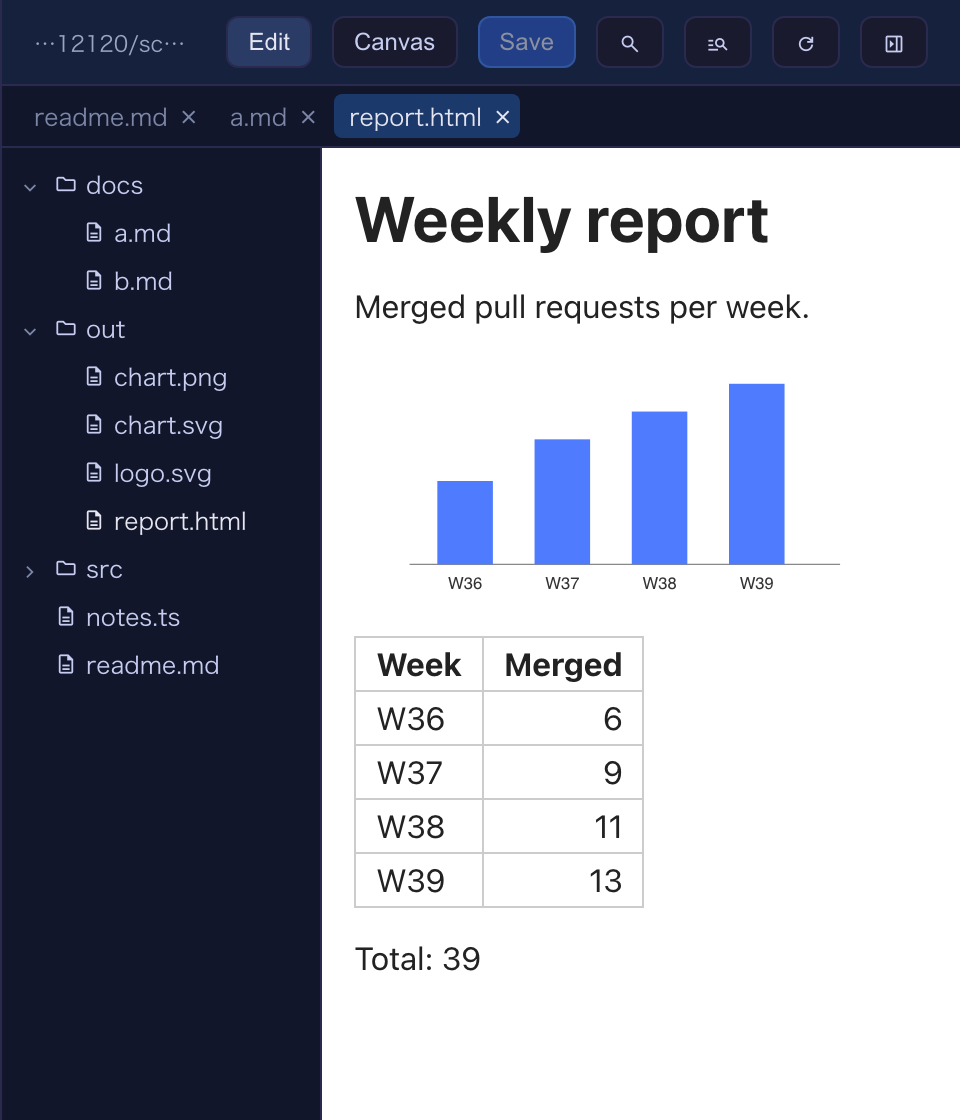
確かめ方: ツリーで2つのファイルを Cmd+クリックすると、タブの列が出ます。エージェントに HTML の レポートを作らせ、ターミナルでそのパスをクリックすると、ターミナルの隣にページが出ます。
最新の説明: ターミナルの隣でファイルを編集する
コマンドパレットがどこへでも届く
パレットは、ツールバーの コマンド ボタンか、割り当てた command-palette のキーで開きます。 このキーは、グリッドだけでなくどの画面でも効くようになりました(1打のキーの場合。2打のキーは グリッドでだけ効きます)。グリッドの操作に加えて、次のものが並びます。
- 画面 — グリッド表示、コレクション、フィード、会計、ファイル、Wiki、pull request、Rooms、設計図、 Worklog(pull request、Rooms、Worklog は設定してあるときだけ)。選ぶとそこへ移ります。
- ターミナル — パスで探せます。パスの一部を打ちます(
term4なら~/ss/llm/mulmoterminal4)。 メモと要約でも探せます。選ぶとそのターミナルへ移ります。 - 設定の各区画 — 選ぶと、その区画で設定が開きます。
- 切り替え — テーマ、表示言語、お知らせ音、拡大中の表示(一覧かサムネイル欄か)、並び順。 今効いているものには「今の設定」と出ます。
- 対象のターミナルのヘッダーのボタンと
commands(下を参照)。対象のターミナルは、拡大中の ターミナル、なければカーソルのあるターミナルです。 - コレクションの操作 — 各コレクションの操作(「請求書: 今月分をまとめる」など)。選ぶと、 コレクションのボタンと同じくチャットが始まります。
- 新しいターミナル: … — ワークスペースと最近のディレクトリ。選ぶとそこで既定のエージェントが 開きます(既定が自前のエージェントのときは Claude が開きます)。
- ここで … を始める — エージェントの選択にある各選択肢(自前のエージェントとシェルを含む)。 起動: … — 自分の
launchersの各項目。対象のターミナルのディレクトリ(なければワークスペース)で、 そのターミナルの隣に始まります。モデルとアカウントは既定のものになります。 - 再開: … — そのディレクトリの過去の会話。すでに開いているものや、ほかで使われているものは出ません。
- Wiki: … — Wiki の各ページ。題、スラッグ、説明、タグで探せます。
グリッドが満杯のときは、ターミナルを開く行は理由を添えて灰色になります。
先頭の記号で絞り込めます。 > は実行するものだけ(操作、コマンド、コレクションの操作、新しい ターミナル・始める・起動・再開の行)、@ はターミナルだけ、? は記号の一覧を出します。 /文字 は Files ペインの名前で探すを、その文字を入れた状態で開き、#文字 はファイルの中身の検索を開いて そのまま検索します。どちらも、その 2 つの操作と同じく、ターミナルを拡大しているときに使えます。
パレットにだけ出すコマンド。 たまにしか使わないものに、ヘッダーのボタンは要りません。buttons の代わりに commands に書きます。形は buttons とまったく同じで、~/.mulmoterminal/config.json にもプロジェクトの .mulmoterminal.json にも書けます。
{
  "commands": [
    { "id": "release", "label": "Cut a release", "run": "shell", "cmd": "yarn release" }
  ]
}
これはパレットにだけ出て、同じボタンを押したときと同じく対象のターミナルで動きます。ボタンと同じ id のコマンドは捨てられます。
最新の説明: キーボードショートカット(command-palette の行)、 コマンドパレットにだけ出すコマンド
説明の吹き出しが表示の言語に、ツールバーも
ツールバーの説明の吹き出しと読み上げ用の名前(ボタン、通知、リモートホスト、負荷の表示、お知らせ音と スターのボタン、グリッドの状態の列)と、利用上限の表示の吹き出しと注記が、5つの言語すべてで表示の 言語に従うようになりました。これで 6.7.0 で始めた作業が終わりです。訳されているのは、設定画面、 グリッドの状態語、すべてのボタンの説明の吹き出しと読み上げの文言で、ほかの画面の文言は英語のままです。 設定は要りません。
最新の説明: 設定モーダル
init が Node と Claude Code の遅れを知らせる
これまでどおり実行します。
npx mulmoterminal@latest init
Node は同じメジャーの最新の LTS と、Claude Code は npm の stable と比べるようになりました。 どちらかが古いと、今までの行の下に更新のしかたを出します。Node は入れた道具の更新コマンドを、 Claude Code はネイティブのインストーラなら claude update を、npm で全体に入れたなら npm の コマンドを出します(どちらか分からないときは両方)。オフラインでは、確かめられなかったことを ○ の1行で伝え、そのまま続けます。ふだんの起動ではこの確認は走りません。
最新の説明: 環境チェックと初期設定 — init
設計図: 文書
- 承認の関門が、読むものを示します。 文書の作業が「承認が必要です」で止まると、 承認する前に読むもの に確かめるファイルが並び、押すと開きます。文書の作業は仕様書を書かないので、 仕様書を読むようには言わなくなりました。承認するとどの工程が始まるかも書いてあります。
- JSON ではなく読める形。 関門に並ぶもの(見つけたこと、事実、構成、集めた手本、整える一覧)は、 プレーンテキストの表示(
.blueprint/findings.txt、facts.txt、outline.txt、sources.txt、polish.txt)になりました。このリリースより前に始めた作業は、JSON を指したままです。 - 作業の一覧に、何を作る作業かが出ます(「文書を読み解く」「事実を確かめる」など)。同じフォルダの 2つの作業を見分けられます。
- 書いたあとの整えるは、入力済みで始まります。 「文書を書く」が終わると、次にできること に 「文書を整える」が出ます。書いたばかりの文書、同じ規約、「手引き(STYLE.md)の決まりにも合わせる」、 ファイルの数の上限が入った状態で開くので、始める を押します。
- 文書のパックは chaff 0.11 を使います。
最新の説明: 設計図 — 文書を扱う
設計図: 新しい作業のフォーム
- プロジェクトのフォルダ の欄を押すと、これまでの作業のフォルダと、MulmoTerminal に保存してある フォルダが候補に出ます。パスを打つこともそのままできます。
- 信頼されていないフォルダ。 Claude Code がフォルダを信頼していないために 始める が断られたら、 その下の ここで Claude Code を開く を押します。信頼が効く場所で新しいターミナルが開くので、 Claude Code の確認には自分で答えます。設計図に戻ると入れていた内容が戻っているので、もう一度 始める を押します。工程の途中で同じ理由で止まった作業にも、実行画面に同じボタンが出ます。 答えたら、その作業を選んで もう一度 を押します。
- 入力済みで開くフォーム(次にできること から、または戻ったとき)は、入力済みの部分まで スクロールします。例のカードは、ペインの幅に合わせて横に並ぶようになりました。
最新の説明: 作業用フォルダを信頼しておく
設計図: Web アプリの最後にセキュリティ診断と始め方のページ
local と firebase の土台で、次のことが加わりました。
- 終わりの手前に セキュリティ診断 の工程が入ります。エージェントが OWASP Top 10:2025 に沿って アプリを確かめ、直せるものを直し、
.blueprint/security-review.mdを書きます。local では、確認の スクリプトがアプリを起動し、攻撃と同じ要求(知らないHost、ほかのサイトからの変更、壊れた JSON)を 送って、どれも断られることを求め、依存関係も調べます。Firebase では本番に公開する前にこの確認があり、 最後に dev へ公開し直します。 - すべての工程が完了しました。 のすぐ下に、アプリの始め方(
.blueprint/start-here.md)が 出ます。起動のしかたと開くアドレス、必須の機能を一つずつ試すチェックリスト、データの置き場所です。 Firebase では本番の URL と、次の変更のしかたです。このリリースより前に終わった作業にはこのページが 無く、その欄は出ません。
最新の説明: 最初の一回: 「おうち図書館」
設計図: コレクションからアプリにする
種類に コレクションからアプリにする を選び、元にするコレクション でワークスペースのコレクションを 選びます。始める を押すと、そのコレクションと、それがつながっているすべてのコレクションの形が、 新しいフォルダの .blueprint/source/ に写され、作業はそこからローカルのアプリを作ります。元の コレクションは変わりません。今は形だけを写し、中のレコードは写しません。共有アプリのコレクションは、 まだ選べません。
最新の説明: コレクションからアプリにする
共有アプリ: 公開で人が黙って外れなくなった
公開すると今の名簿から人が外れる場合(たとえば、別の持ち主が誰かを招いたあとで、それより古い app.json から公開するとき)、エージェントの公開はその人たちを役割とともに挙げて止まるように なりました。本当に外すつもりのときだけ、外すことを認めて公開し直します。そうでなければ、先に app.json を直します。check も同じ人たちを挙げ、公開が通ったときは外れた人を並べます。これまでどおり エージェントに頼むだけで、設定は要りません。
最新の説明: 誰かに見せる前に試す
修正: 明るいテーマでの一覧のメニュー
Daylight と Solarized Light で、一覧の行の ⋮ メニューにポインタを載せた項目が読めませんでした (暗い文字の下に暗い背景)。テーマの色を使うようにしました。確かめるには、Daylight に切り替え、 セルを拡大して、一覧の行の ⋮ メニューの項目にポインタを載せます。
最新の説明: 自分の配色を作る